Slovakia Country: Solusi Harddisk
Tampilkan postingan dengan label Solusi Harddisk. Tampilkan semua postingan

Minggu, 21 Juli 2013

Cara Memperbaiki Hardisk

Salah satu penyebab dari komputer sering hang, komputer restart sendiri dan terjadinya tampilan bluescreen adalah terdapatnya masalah / kerusakan pada hardisk komputer.

Kerusakan pada hardisk ini diantaranya disebabkan karena sering dimatikannya komputer tanpa perintah shutdown dan karena gangguan pada aliran listrik seperti matinya listrik secara tiba-tiba atau terjadinya lonjakan pada tegangan listrik seperti yang biasa terjadi ketika adanya petir saat hujan.

Selain itu faktor usia (lifetime) dari hardisk itu sendiri juga merupakan hal yang dapat mempengaruhi performa dari hardisk. Dalam kesempatan ini saya akan berbagi informasi mengenai Cara Memperbaiki Hardisk menggunakan Perintah Checkdisk/ CHKDSK.EXE.

hardisk

Checkdisk merupakan tool bawaan Windows yang dapat kita gunakan untuk menguji dan memperbaiki kondisi hardisk. Menjalankan perintah Checkdisk secara rutin juga merupakan salah satu cara untuk merawat dan meningkatkan kinerja komputer.  Umumnya cukup dengan perintah Checkdisk / CHKDSK ini kita sudah dapat memperbaiki keruksakan pada hardisk seperti bad sector, lost clusters, cross-linked files, dan directory errors. Perintah Checkdisk dapat kita jalankan dengan 2 cara yaitu lewat Command Promt dan lewat My Computer atau Windows Explorer.

1. Menjalankan perintah CHKDSK pada Command Prompt.
  • Pada tampilan Command Prompt ketik perintah: CHKDSK D:
    Perintah tersebut akan menjalankan CHKDSK pada Drive D dalam mode read-only.
  • Ketikkan perintah: CHKDSK D:/F
    Perintah tersebut digunakan untuk merepair error tanpa melakukan scanning bad sector.
  • Ketikkan perintah: CHKDSK D:/R
    Perintah tersebut digunakan untuk merepair error, menemukan bad sector dan me-recover data.
  • Apabila ingin menampilkan option apa saja yang bisa kita lakukan ketikan saja perintah help dengan cara ketik perintah : CHKDSK /? 

2. Menjalankan perintah CHKDSK pada My Computer atau Window Explorer.
  • Buka Windows Explorer, atau My Computer.
  • Klik kanan pada hardisk yang akan di-cek, klik Properties.
  • Klik tab Tools, pada pilihan Error Checking klik Check Now..
  • Jendela Check disk option akan tampil.

    cara memperbaiki hardisk

    • Untuk menjalankan Chkdsk pada mode read-only mode, klik Start.
    • Untuk merepair error pada file system, check Automatically fix file system errors,
    • Untuk merepair error, menemukan bad sector dan me-recover data pilih Scan for and attempt recovery of bad sectors,
    • Anda juga dapat mencentang kedua pilihan tersebut apabila diperlukan.
  • Apabila muncul pesan : Chkdsk cannot run because the volume is in use by another process.  Chkdsk may run if this volume is dismounted first. ALL OPENED HANDLES TO THIS VOLUME WOULD THEN BE INVALID. Would you like to force a dismount on this volume? (Y/N) ketik Y dan Enter.
  • Apabila muncul pesan:  Chkdsk cannot run because the volume is in use by another process. Would you like to schedule this volume to be checked the next time the system restarts? (Y/N) Ketik Y, dan ENTER lalu restart komputer untuk menjalankan Scandisk.
Untuk memperbaiki hardisk menggunakan utility Checkdisk/perintah CHKDSK ini ada beberapa metode yang bisa kita lakukan, yaitu:
  1. Apabila komputer masih bisa booting dan login ke windows maka kedua cara untuk menjalankan CHKDSK.EXE tersebut diatas (melalui command prompt maupun Windows Explorer) dapat kita lakukan.
  2. Apabila Hardisk tidak bisa booting, maka kita harus mengambil hardisk tersebut dan memasangnya  pada komputer yang lain, baru kemudian menjalankan perintah Checkdisk/CHKDSK.
  3. Menggunakan CD Setup Windows dan jalankan perintah CHKDSK melalui Menu Recovery Console..
  4. Menggunakan CD UBCD4WIN. Caranya klik Start - Program - Disk Tools - Diagnostic, klik Check Disk.

Mengenal Partisi Hardisk

Apabila kita membeli hardisk yang baru, maka sebelum hardisk tersebut dapat dipakai terlebih dahulu kita harus mempartisi dan mem-format hardisk tersebut. Mempartisi hardisk adalah membagi ukuran hardisk secara logical kedalam beberapa bagian. Misalnya kalau kita menginginkan agar nantinya pada hardisk kita terdapat 3 buah drive (yaitu DRIVE C, D dan E) maka kita perlu mempartisinya menjadi 3 bagian. Sedangkan mem-format hardisk adalah proses inisialisai dan memberikan file system pada hardisk sehingga hardisk dapat digunakan oleh sistem operasi. Misalnya untuk sistem operasi Windows kita bisa memformat hardisk dengan file system FAT atau NTFS.

Beberapa alasan mengapa sebuah hardisk perlu dipartisi diantaranya adalah sebagai berikut:
  • Untuk lebih memudahkan pengorganisasian file, Misalnya partisi satu untuk menyimpan sistem operasi dan program aplikasi, partisi kedua untuk peyimpanan data dan partisi ketiga untuk backup data.
  • Memisahkan sistem operasi yang satu dengan sistem operasi yang lain apabila kita berniat meng-install lebih dari satu sistem operasi.
  • Meningkatkan performa komputer (waktu akses hardisk), terutama untuk hardisk yang berukuran besar. 
Terdapat beberapa jenis partisi yang dapat kita buat pada hardisk yaitu:
  • Primary Partition
    Partisi yang biasanya digunakan sebagai tempat peyimpanan sistem operasi. Pada primary partition ini terdapat  boot partition yang menyimpan file-file yang dibutuhkan untuk start up sistem operasi. Sebuah hardisk dapat dipartisi menjadi maksimal 4 buah primary partition tanpa extended partition, atau maksimal 3 buah primary partition kalau terdapat extended partition.
  • Extended Partition
    Merupakan partisi pembatas antara primary partition dan logical partition. Dalam Extended partition ini dapat terdiri dari satu atau lebih logical partition. Extended partition ini bukanlah sebuah drive melainkan hanya pembatas saja.
  • Logical Partition
    Merupakan bagian dari Extended Partition yang dan digunakan sebagai tempat penyimpanan data.
Lebih jelasnya tentang jenis-jenis partisi ini bisa dilihat pada gambar dibawah ini:

partisi hardisk

Untuk mempartisi sebuah hardisk kita bisa menggunakan beberapa cara, diantaranya yaitu:
  • Mempartisi hardisk pada saat menginstall Sistem Operasi.
  • Menggunakan tool Disk Managemen Windows.
  • Menggunakan program managemen partisi hardisk seperti misalnya EASEUS Partition Master.

Memeriksa Kondisi Hardisk komputer

Dalam beberapa artikel sebelumnya tentang peyebab komputer yang sering hang, komputer restart sendiri dan komputer tidak bisa booting adalah terdapatnya keruksakan yang terjadi pada hardisk. Untuk mengatasi keruksakan hardisk secara umum kita bisa menggunakan utility Checkdisk yang merupakan tool bawaan dari windows atau menggunakan software low level format untuk memperbaiki hardisk yang terkena bad sektor. Lalu bagaimanakah caranya apabila kita ingin mengecek atau memeriksa kondisi hardisk yang sekarang terpasang pada komputer?

Ada bebera cara yang dapat kita lakukan untuk memriksa kondisi hardisk komputer, diantaranya adalah sebagai berikut:

1. Memeriksa kondisi hardisk dengan menggunakan perintah Chkdsk
Untuk memeriksa apakah terdapat keruksakan atau error pada hardisk kita bisa langsung mengetikan perintah chkdsk {driveletter}: pada menu command prompt.

cek hardisk

Seperti terlihat pada gambar, dari hasil pengecekan dengan utility chkdsk.exe ini terdapat error pada hardisk.

2. Memeriksa kondisi hardisk dengan menggunakan software HD Tune Pro

Aplikasi HD Tune Pro ini merupakan tools yang dapat kita gunakan mengecek kondisi hardisk  yang cukup lengkap.  Dalam aplikasi HD Tune Pro ini terdapat beberapa fasilitas yaitu:
  • Benchmark: untuk mengukur seberapa cepat akses baca tulis dan waktu akses hardisk (read/write).
  • File Benchmark: mengukur file performance (read/write)
  • Info: Menampilkan informasi detail tentang hardisk
  • Health: menampilkan kondisi atau status "kesehatan" hardisk.
  • Error Scan: memeriksa error yang terdapat pada hardisk
  • Erase: Menghapus data secara permanen pada hardisk
  • Disk Monitor: me-monitor aktifitas hardisk
  • Folder View: Menampilkan ukuran tiap folder
  • Selain informasi tersebut HD Tune juga memberikan informasi suhu /temperatur Hard Disk.
HDTune Hardisk

Program ini dapat Anda download di website resminya www.hdtune.com. Untuk versi yang gratis yaitu HDTune versi 2.55 hanya terdapat 4 fasilitas yaitu: Benchmark, Info, Health dan Error Scan. Bagi Anda pengguna UBCD4Win apikasi HDTune versi gratis telah terdapat didalamnya.

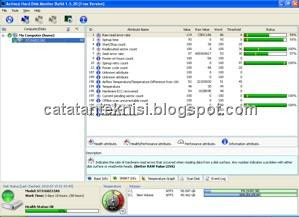
3. Memeriksa Kondisi Hardisk menggunakan software Active@ Hard Disk Monitor
Hampir sama dengan HD Tune Pro, aplikasi Active@ Hard Disk Monitor ini dapat melakukan beberapa hal untuk melakukan pengecekan dan perbaikan hardisk, diantaranya:
  • Menampilkan informasi status "kesehatan hardisk"
  • Melakukan scandisk untuk mengecek adanya bad sektor
  • Menampilkan informasi temperatur hardisk pada system tray
  • Menampilkan informasi detail dari hardisk
  • Memonitor kondisi hardisk komputer lain secara remote
  • Memberikan notifikasi apabila terjadi masalah pada hardisk.
Hard Disk Monitor

Seperti terlihat dari screenshoot diatas, dengan aplikasi Disk Monitor ini kita bisa dengan cepat mengetahui berapa persen kondisi "kesehatan" hardisk kita. Program dan user guide dari program ini dapat Anda download di website resminya di www.disk-monitor.com.

Itulah beberapa utility yang dapat kita gunakan untuk memeriksa kondisi hardisk komputer. Sebagai catatan hardisk yang baru kita beli juga belum tentu terbebas dari keruksakan, oleh karena itu periksalah kondisi hardisk komputer Anda untuk memastikan semuanya berjalan dengan baik.

Cara Memperbaiki Hardisk Bad Sector

Bad sektor atau bad block adalah istilah yang digunakan untuk menyebut area yang rusak pada hardisk. Bad Sector pada hardisk ini secara umum terdapat 2 macam, yaitu bad sektor secara fisik dan bad sektor secara software. Bad sector secara fisik terjadi karena adanya keruksakan pada bagian plate hardisk yang bisa terjadi karena hardisk terkena debu, hardisk terjatuh, terkena benturan keras dan sebagainya. Sedangkan bad sector secara software bisa terjadi ketika hardisk sedang sibuk tiba-tiba komputer mati, misalnya karena mati listrik.

Terdapat beberapa tools aplikasi yang dapat kita gunakan untuk memperbaiki kondisi hardisk yang mengalami bad sektor secara software diantaranya sebagai berikut:

Memperbaiki Hardisk Bad Sector dengan HDD Low Level Format Tool

Progam Low level Format adalah utility yang berfungsi untuk menghapus seluruh informasi baik partisi, data didalam hardisk serta informasi bad sektor. Setelah menjalankan low level format maka kondisi hardisk akan benar-benar bersih seperti kondisi pertama kali digunakan. Jadi sebelumnya  pastikan data yang diperlukan di-backup terlebih dahulu. Melihat fungsinya itu, maka selain digunakan untuk memperbaiki bad sektor, tool low level format bisa kita gunakan untuk membersihkan data-data yang sangat pribadi atau rahasia secara permanen.
Berikut adalah langkah-langkah untuk menggunakan HDD Low Level Format Tool:
  1. Download program HDD Low Level Format di http://hddguru.com/software/HDD-LLF-Low-Level-Format-Tool/.
  2. Install dan jalankan program HDD Low Level Format tools sehingga muncul tampilan seperti dibawah :

    Menggunakan HDD Low Level Format Tool
  3. Pilih hardisk yang akan di-format, kemudian klik Continue..
  4. Klik tab LOW-LEVEL FORMAT, klik FORMAT THIS DEVICE
  5. Tunggu sampai selesai, dan biasanya prosesnya akan memakan waktu cukup lama jadi luangkanlah waktu yang cukup.
Selain untuk hardisk (SATA, IDE atau SCSI), HDD Low Level Format Tool bisa juga untuk memformat Flashdisk, Flash Card dan sejenisnya.

Memperbaiki Hardisk Bad Sector dengan Bad Block Recovery Softwares dari Vendor Hardisk

Beberapa vendor hardisk mengeluarkan software / tool diagnostic untuk melakukan analisa dan maintenance hardisk, diantaranya adalah :
    
1. Fujitsu IDE Low level Format Utility

Fujitsu IDE Low level Format Utility

Software untuk memperbaiki hardisk bad sektor dari Fujitsu, dapat di download di: www.fujitsu-europe.com/support/disk/software/erase.zip

2. Seagate's Seatools for Windows dan Seagate's Seatools for DOS

Seagate's Seatools for Windows

Diagnostic Tools dari Seagate yang dapat digunakan untuk hardisk merek Seagate, Maxtor ataupun hardisk dari vendor lain, dapat di download di: http://www.seagate.com/www/en-us/support/downloads.

3. Western Digital Data Lifeguard Diagnostics

memperbaiki hardisk bad sector dengan western digital data lifeguard diagnostic


Merupakan tools untuk maintenance dan repair hardisk, khusus untuk Hardisk dari Western Digital dapat Anda download di: http://www.softpedia.com/get/System/Hard-Disk-Utils/Western-Digital-DLG-Diagnostics.shtml 

sumber : http://www.catatanteknisi.com/2010/07/cara-memperbaiki-hardisk-bad-sector.html

Cara Menganalisa Kesehatan Harddisk Secara Cepat

Kerusakan pada hardisk bisa menyebabkan data-data yang kita miliki hilang atau tidak bisa diakses lagi. Meskipun dalam beberapa kasus kita bisa memperbaiki kerusakan hardisk, alangkah baiknya kita  mengetahui kondisi hardisk saat ini, apakah masih layak digunakan atau sudah saatnya diganti baru.

Dalam artikel saya sebelumnya tentang cara memeriksa kondisi hardisk telah disebutkan beberapa software hardisk utility yang dapat kita gunakan untuk mem-benchmark dan melakukan error scan pada hardisk.  Melengkapi artikel tersebut, kali ini kita akan menggunakan beberapa software untuk memeriksa secara cepat kondisi kesehatan hardisk saat ini .

1. Cek Kesehatan Hardisk dengan CrystalDiskInfo

CrystaliskDiskInfo merupakan hardisk monitoring yang cukup baik. Dengan cepat kita bisa mengetahui kondisi “kesehatan” hardisk saat ini, temperature dan informasi mengenai data teknis hardisk seperti kapasitas, nilai RPM, firmware, jenis interface, hingga serial number.


cek hardisk dengan crystaldiskinfo

Contoh diatas adalah ketika saya memeriksa sebuah hardisk Seagate SATA 160 GB. Setelah diperiksa ternyata kondisi hardisk sudah pada tingkat “Caution” dengan temperature mencapai 48 derajat mendekati temperature alarm yaitu 50 derajat celcius.

CrystaliskDiskInfo  yang saat ini sudah mencapai versi 4.1.1 bisa berjalan pada system operasi Windows 7, Windows Server 2008, Windows Server 2003, Windows Vista dan Windows XP baik versi 32 bit maupun 64 bit. CrystalDiskInfo dapat Anda download di http://crystalmark.info/?lang=en

2. Cek Kesehatan Hardisk dengan HDDLife

Aplikasi lain yang dapat kita gunakan untuk monitoring dan memeriksa kesehatan hardisk adalah HDDLife Pro. Aplikasi ini dapat memberikan informasi tentang hardisk health status, performance, temperature dan work time. Berikut hasil tes hardisk Seagate SATA 160 GB seperti diatas dengan HDDLife Pro:

cek hardisk dengan hddlife

Dari hasil tes ternyata kesehatan hardisk ini masih dianggap "OK" meskipun statusnya sudah 57%. Bagi temen-temen yang ingin mencoba aplikasi ini silahkan download di http://hddlife.com/eng/downloads.html 

3. Cek Kesehatan Hardisk dengan Hardisk Sentinel DOS Edition (Free)

Cara berikutnya untuk memeriksa kondisi hardisk adalah dengan menggunakan Hard Disk Sentinel  DOS Edition (Free) dalam bentuk Bootable CD.  Dengan CD ini bahkan bisa membantu kita untuk memeriksa hardisk komputer saat windows tidak bisa booting.

Untuk memeriksa hardisk dengan aplikasi ini, pertama download Hard Disk Sentinel  DOS Edition dalam bentuk ISO image di http://www.hdsentinel.com/hdsdos.php, lalu burning file tersebut kedalam CD, misalkan dengan aplikasi Free ISO Burner atau BurnCDCC.

Setelah selesai, gunakan CD tersebut sebagai media pertama untuk booting, aplikasi HDD Sentinel akan langsung melakukan pengecekan pada hardisk. Sreenshootnya kurang lebih seperti gambar dibawah:

cek hardisk dengan hard disk sentinel dos edition

Beberapa parameter seperti temperature, performance, power on, dan health status akan langsung dapat kita ketahui. Untuk memudahkan kita melihat kondisi kesehatan hardisk, pada health status dilengkapi dengan background warna, yaitu hijau untuk kondisi hardisk yang baik, kuning untuk kondisi kurang bagus dan merah yang menandakan kondisi hardisk sudah rusak.

Sumber : http://www.catatanteknisi.com/2011/10/cek-kesehatan-hardisk-secara-cepat.html

Cara Service Harddisk Seagate yang Konslet

Sebenarnya Kang Eko sering menemui kasus ini, yaitu harddisk Seagate yang konslet. Konsletnya harddisk ini menyebabkan power supply juga mati atau ke protek dan komputer pun tidak bisa dihidupkan. Mungkin anda pernah atau sedang mengalami hal ini, yaitu harddisk seagate anda konslet, padahal banyak data yang tersimpan didalam harddisk tersebut. Bagaimana cara service harddisk seagate yang konslet ?

Berikut ini Kang Eko akan mencoba sharing tentang cara service harddisk seagate yang konslet.


Penyebab Harddisk Seagate yang Konslet :
Adanya kelebihan tegangan dari power supply yang menuju ke harddisk (Over Voltage)


Persiapan Alat :
  1. Obeng bintang : untuk membuka sekrup board harddisk.
  2. Multitester : untuk cek komponen dioda yang konslet.
  3. Solder dan Timah / tenol : digunakan untuk mengganti komponen yg rusak.
  4. Spare part dioda 1A - 2A : beli ditoko elektronik.
 Cara Service Harddisk Seagate yang Konslet :
  • Untuk harddisk konslet yang letak komponennya ada di bagian dalam, anda perlu membuka sekrup di boardnya.

  • Untuk harddisk konslet yang komponen sudah terlihat secara langsung, anda tidak perlu membuka boardnya.
  • Konslet pada harddisk Seagate ini sering terjadi di bagian DIODA pengaman tegangan 12 volt nya. Tegangan 12 voltnya yaitu kabel power suply yang berwarna kuning. Sedangkan kabel merah tegangannya 5 volt. Kadang DIODA pengaman tegangan 5 volt juga pernah konslet tapi jarang.


  • Cek DIODA pengaman tegangan 12 voltnya. cek juga DIODA pengaman 5 voltnya. lihat pada gambar. Cara cek dioda bisa anda baca di sini. Cara menyolder yang baik bisa anda baca di sini
  • Segera ganti dioda harddisk yang konslet tersebut.dengan dioda 1-2 Ampere, beli di toko elektronik banyak. Perhatikan posisi anoda dan katodanya. Sebenarnya dengan hanya melepas dioda yang rusak tanpa menggantinya, Harddisk anda akan kembali normal. Akan tetapi cara ini tidak kang Eko anjurkan, karena tanpa dioda berarti tanpa proteksi kalau ada over voltage / kelebihan tegangan.

  • Harddisk siap di coba.
Kang Eko tidak bisa menjamin cara ini berhasil 100%, karena bisa jadi chipset harddisk sudah ikut konslet / rusak. Tapi dari pengalaman Kang Eko, sudah banyak harddisk terutama merk Seagate yang bisa kembali normal lagi.

Selamat mencoba dan Semoga berhasil.