Tampilkan postingan dengan label Teknisi Komputer Online. Tampilkan semua postingan
Tampilkan postingan dengan label Teknisi Komputer Online. Tampilkan semua postingan
Minggu, 21 Juli 2013
Umur baterai Vs Charger Cycle
Ini masih menjadi pernyataan yang simpang siur dan rancu. Ada penjelasannya sih...


Memang disarankan bahwa baterai baru waktu pertama kali pakai di cycle 3x. Dengan cara :Kosongkan baterry sampai hibernate/shut down -> Charge sampe 100% (entah sambil laptop di-on atau off mode). Ini terhitung 1 cycle. Ulangi hal diatas sampai 3 cycle untuk mengaktifkan sel" elektronik dalam battery.

Mengenal Spesifikasi Hardisk
Ketika kita akan membeli sebuah hardisk, hal pertama yang dilakukan adalah menentukan spesifikasi hardisk yang kita perlukan. Umumnya spesifikasi hardisk dapat kita lihat pada bagian luar (bungkus) hardisk tersebut. Contoh spesifikasi hardisk misalnya "Seagata Barracuda SATA 7200 500 GB Cache Buffer 32MB 3,5 inchi".
Dari contoh spesifikasi hardisk diatas, dapat kita lihat beberapa spesifikasi hardisk yang harus kita perhatikan yaitu sebagai berikut:
1. Tipe hardisk
Merupakan spesifikasi hardisk yang pertama kita lihat. Untuk tipe hardisk ini ada bermacam-macam seperti ATA (IDE), SATA, SCSI dan SAS. Untuk penjelasan masing-masing tpe hardisk inidapat dilihat pada artikel saya tipe harddisk
Hardisk merupakan tempat penyimpanan data (storage device) di dalam sebuah komputer. Saat ini ada beberapa macam tipe hardisk yang digunakan untuk PC desktop maupun PC Server. Beberapa tipe hardisk yang sering digunakan adalah :
1. Advanced Technology Attachment (ATA).
ATA merupakan interface Hardisk yang paling populer dan banyak digunakan pada PC Desktop maupun PC Server. ATA menggunakan teknologi transfer data secara parallel (semua bit data dikirim secara bersamaan). Kecepatan transfer ATA sebesar 100MB/s atau dikenal dengan ATA/100 dan 133MB/s atau ATA/133. Saat ini teknologi ATA sudah mulai ditinggalkan dan diganti oleh SATA.
2. Serial-ATA (SATA)
SATA merupakan interface hardisk yang menggunakan teknologi serial (data dikirim secara berurutan dengan sistem paket bit data). Dengan teknologi serial, transfer data di dalam sistem Hardisk menjadi lebih cepat dan efisien. Saat ini terdapat beberapa tipe sata yaitu SATA1 (transfer rate sebesar 150MB/s) SATA2 (transfer rate sebesar 300 MB/s) dan SATA3 (transfer rate mencapai 600 MB/s).
Perangkat SATA1 bisa dipasang di SATA 2 maupun sebaliknya. Tp dgn pengurangan kecepatan tentunya. Jadi klo harddisknya Sata2 sedangkan Mobo Sata1 standar yang dipake adalah Sata1 karena Harddisk dengan teknologi Sata2 itu backward compatible dengan teknologi sebelumnya yaitu Sata1.
Dibanding ATA, Teknologi SATA tidak hanya unggul dalam hal kecepatan saja, tetapi ada beberapa keunggulan lain seperti :
Merupakan interface hardisk yang umum digunakan pada PC Server. SCSI masih menggunakan teknologi parallel, tetapi lebih cepat dan efisien dibandingkan ATA dalam pengolahan data - data kapasitas besar.
Pada satu kabel SCSI dapat diinstalasikan sekita 15 device sekaligus dengan panjang 1,5 meter. SCSI mempunyai beberapa tipe seperti SCSI ultra 160 (transfer rate 160 MB/s)dan SCSI Ultra 320 (transfer rate 320 MB/s). SCSI juga mempunyai 2 macam konektor, yaitu SCSI 68 pin (paling sering digunakan) dan 80 pin single connector attacment (SCA). Saat ini teknologi SCSI mulai digantikan dengan Serial Attached SCSI (SAS).
4. Serial Attached SCSI (SAS)
merupakan interface yang menggabungkan feature SCSI dan Serial ATA. SAS menggunakan port konektor mirip SATA dan transfer rate yang lebih baik.
Beberapa keunggulan SAS dibanding SCSI adalah :
----------------------------------------------------------------------------------------------------------
2. Kapasitas hardisk
Kapasitas hardisk adalah ukuran penyimpanan sebuah hardisk. Kapasitas hardisk merupakan spesifikasi hardisk kedua yang harus kita lihat ketika membeli sebuah hardisk. Saat ini kapasitas hardisk yang tersedia dipasaran adalah 80 GB, 160 GB, 250 Gb, 500 GB dan 1 TB.
3. Form Factor
Spesifikasi hardisk yang ketiga adalah form factor, form factor merupakan ukuran fisik sebuah hardisk yang dilambangkan dengan garis tengah platter yang digunakan. Pada saat ini dikenal 2 macam form factor hardisk, yaitu ukuran 3,5 inchi dan 2,5 inchi.
4. Kecepatan putaran hardisk
Kecepatan hardisk pada dasarnya merupakan ukuran kecepatan platter hardisk untuk melakukan satu putaran dalam satu menit sehingga dinyatakan dengan Rotation Per Minute (RPM). Semakin tinggi putaran ini berarti konerja hardisk semakin baik.
5. Cache buffer
Spesifikasi hardisk yang terakhir yang dapat kita lihat dalam memilih sebuah hardisk adalah cache buffer. Cache buffer merupakan memeri yang diintegrasikan didalam sebuah hardisk. Cache buffer berfungsi untuk menyimpan data yang sring diminta oleh RAM, sehingga tidak perlu di ambil dari platter. Semakin besar cache buffer ini berarti transfer data akan lebih cepat sehingga kinerja hardisk juga akan meningkat.
Dari contoh spesifikasi hardisk diatas, dapat kita lihat beberapa spesifikasi hardisk yang harus kita perhatikan yaitu sebagai berikut:
1. Tipe hardisk
Merupakan spesifikasi hardisk yang pertama kita lihat. Untuk tipe hardisk ini ada bermacam-macam seperti ATA (IDE), SATA, SCSI dan SAS. Untuk penjelasan masing-masing tpe hardisk inidapat dilihat pada artikel saya tipe harddisk
Hardisk merupakan tempat penyimpanan data (storage device) di dalam sebuah komputer. Saat ini ada beberapa macam tipe hardisk yang digunakan untuk PC desktop maupun PC Server. Beberapa tipe hardisk yang sering digunakan adalah :
1. Advanced Technology Attachment (ATA).
ATA merupakan interface Hardisk yang paling populer dan banyak digunakan pada PC Desktop maupun PC Server. ATA menggunakan teknologi transfer data secara parallel (semua bit data dikirim secara bersamaan). Kecepatan transfer ATA sebesar 100MB/s atau dikenal dengan ATA/100 dan 133MB/s atau ATA/133. Saat ini teknologi ATA sudah mulai ditinggalkan dan diganti oleh SATA.
2. Serial-ATA (SATA)
SATA merupakan interface hardisk yang menggunakan teknologi serial (data dikirim secara berurutan dengan sistem paket bit data). Dengan teknologi serial, transfer data di dalam sistem Hardisk menjadi lebih cepat dan efisien. Saat ini terdapat beberapa tipe sata yaitu SATA1 (transfer rate sebesar 150MB/s) SATA2 (transfer rate sebesar 300 MB/s) dan SATA3 (transfer rate mencapai 600 MB/s).
Perangkat SATA1 bisa dipasang di SATA 2 maupun sebaliknya. Tp dgn pengurangan kecepatan tentunya. Jadi klo harddisknya Sata2 sedangkan Mobo Sata1 standar yang dipake adalah Sata1 karena Harddisk dengan teknologi Sata2 itu backward compatible dengan teknologi sebelumnya yaitu Sata1.
Dibanding ATA, Teknologi SATA tidak hanya unggul dalam hal kecepatan saja, tetapi ada beberapa keunggulan lain seperti :
- SATA bersifat hot plug, dapat dipasang dan dilepas saat komputer masih hidup.
- Kabel SATA lebih tipis dan panjang maksimal sampai dengan 1 meter, sedangkan kabel ATA hanya sampai 18 inch.
- Konektor yang menyerupai konektor USB lebih mudah dipasang daripada kabel ATA yang memiliki konektor 40 pin.
- Konsumsi tegangan listrik yang lebih rendah, dimana SATA hanya menggunakan 0.25 Volt sedangkan ATA menggunakan 5 Volt.
Merupakan interface hardisk yang umum digunakan pada PC Server. SCSI masih menggunakan teknologi parallel, tetapi lebih cepat dan efisien dibandingkan ATA dalam pengolahan data - data kapasitas besar.
Pada satu kabel SCSI dapat diinstalasikan sekita 15 device sekaligus dengan panjang 1,5 meter. SCSI mempunyai beberapa tipe seperti SCSI ultra 160 (transfer rate 160 MB/s)dan SCSI Ultra 320 (transfer rate 320 MB/s). SCSI juga mempunyai 2 macam konektor, yaitu SCSI 68 pin (paling sering digunakan) dan 80 pin single connector attacment (SCA). Saat ini teknologi SCSI mulai digantikan dengan Serial Attached SCSI (SAS).
4. Serial Attached SCSI (SAS)
merupakan interface yang menggabungkan feature SCSI dan Serial ATA. SAS menggunakan port konektor mirip SATA dan transfer rate yang lebih baik.
Beberapa keunggulan SAS dibanding SCSI adalah :
- SAS memiliki kompaibilitas dengan perangkat - perangkat sebelumnya (backward compatibility) misalnya dengan HDD SATA.
- SAS memiliki domain dan ID khusus yang dinamakan Word Wide Name (WWN) yang bersifat unik dan dapat dikenali lewat network/internet (serupa dengan MAC Address pada LAN Card).
----------------------------------------------------------------------------------------------------------
2. Kapasitas hardisk
Kapasitas hardisk adalah ukuran penyimpanan sebuah hardisk. Kapasitas hardisk merupakan spesifikasi hardisk kedua yang harus kita lihat ketika membeli sebuah hardisk. Saat ini kapasitas hardisk yang tersedia dipasaran adalah 80 GB, 160 GB, 250 Gb, 500 GB dan 1 TB.
3. Form Factor
Spesifikasi hardisk yang ketiga adalah form factor, form factor merupakan ukuran fisik sebuah hardisk yang dilambangkan dengan garis tengah platter yang digunakan. Pada saat ini dikenal 2 macam form factor hardisk, yaitu ukuran 3,5 inchi dan 2,5 inchi.
4. Kecepatan putaran hardisk
Kecepatan hardisk pada dasarnya merupakan ukuran kecepatan platter hardisk untuk melakukan satu putaran dalam satu menit sehingga dinyatakan dengan Rotation Per Minute (RPM). Semakin tinggi putaran ini berarti konerja hardisk semakin baik.
5. Cache buffer
Spesifikasi hardisk yang terakhir yang dapat kita lihat dalam memilih sebuah hardisk adalah cache buffer. Cache buffer merupakan memeri yang diintegrasikan didalam sebuah hardisk. Cache buffer berfungsi untuk menyimpan data yang sring diminta oleh RAM, sehingga tidak perlu di ambil dari platter. Semakin besar cache buffer ini berarti transfer data akan lebih cepat sehingga kinerja hardisk juga akan meningkat.
Cara Memperbaiki Hardisk
Salah satu penyebab dari komputer sering hang, komputer restart sendiri dan terjadinya tampilan bluescreen adalah terdapatnya masalah / kerusakan pada hardisk komputer.
Kerusakan pada hardisk ini diantaranya disebabkan karena sering dimatikannya komputer tanpa perintah shutdown dan karena gangguan pada aliran listrik seperti matinya listrik secara tiba-tiba atau terjadinya lonjakan pada tegangan listrik seperti yang biasa terjadi ketika adanya petir saat hujan.
Selain itu faktor usia (lifetime) dari hardisk itu sendiri juga merupakan hal yang dapat mempengaruhi performa dari hardisk. Dalam kesempatan ini saya akan berbagi informasi mengenai Cara Memperbaiki Hardisk menggunakan Perintah Checkdisk/ CHKDSK.EXE.

Checkdisk merupakan tool bawaan Windows yang dapat kita gunakan untuk menguji dan memperbaiki kondisi hardisk. Menjalankan perintah Checkdisk secara rutin juga merupakan salah satu cara untuk merawat dan meningkatkan kinerja komputer. Umumnya cukup dengan perintah Checkdisk / CHKDSK ini kita sudah dapat memperbaiki keruksakan pada hardisk seperti bad sector, lost clusters, cross-linked files, dan directory errors. Perintah Checkdisk dapat kita jalankan dengan 2 cara yaitu lewat Command Promt dan lewat My Computer atau Windows Explorer.
Kerusakan pada hardisk ini diantaranya disebabkan karena sering dimatikannya komputer tanpa perintah shutdown dan karena gangguan pada aliran listrik seperti matinya listrik secara tiba-tiba atau terjadinya lonjakan pada tegangan listrik seperti yang biasa terjadi ketika adanya petir saat hujan.
Selain itu faktor usia (lifetime) dari hardisk itu sendiri juga merupakan hal yang dapat mempengaruhi performa dari hardisk. Dalam kesempatan ini saya akan berbagi informasi mengenai Cara Memperbaiki Hardisk menggunakan Perintah Checkdisk/ CHKDSK.EXE.
Checkdisk merupakan tool bawaan Windows yang dapat kita gunakan untuk menguji dan memperbaiki kondisi hardisk. Menjalankan perintah Checkdisk secara rutin juga merupakan salah satu cara untuk merawat dan meningkatkan kinerja komputer. Umumnya cukup dengan perintah Checkdisk / CHKDSK ini kita sudah dapat memperbaiki keruksakan pada hardisk seperti bad sector, lost clusters, cross-linked files, dan directory errors. Perintah Checkdisk dapat kita jalankan dengan 2 cara yaitu lewat Command Promt dan lewat My Computer atau Windows Explorer.
1. Menjalankan perintah CHKDSK pada Command Prompt.
- Pada tampilan Command Prompt ketik perintah: CHKDSK D:
Perintah tersebut akan menjalankan CHKDSK pada Drive D dalam mode read-only. - Ketikkan perintah: CHKDSK D:/F
Perintah tersebut digunakan untuk merepair error tanpa melakukan scanning bad sector. - Ketikkan perintah: CHKDSK D:/R
Perintah tersebut digunakan untuk merepair error, menemukan bad sector dan me-recover data. - Apabila ingin menampilkan option apa saja yang bisa kita lakukan ketikan saja perintah help dengan cara ketik perintah : CHKDSK /?

2. Menjalankan perintah CHKDSK pada My Computer atau Window Explorer.
- Buka Windows Explorer, atau My Computer.
- Klik kanan pada hardisk yang akan di-cek, klik Properties.
- Klik tab Tools, pada pilihan Error Checking klik Check Now..
- Jendela Check disk option akan tampil.

- Untuk menjalankan Chkdsk pada mode read-only mode, klik Start.
- Untuk merepair error pada file system, check Automatically fix file system errors,
- Untuk merepair error, menemukan bad sector dan me-recover data pilih Scan for and attempt recovery of bad sectors,
- Anda juga dapat mencentang kedua pilihan tersebut apabila diperlukan.
- Apabila muncul pesan : Chkdsk cannot run because the volume is in use by another process. Chkdsk may run if this volume is dismounted first. ALL OPENED HANDLES TO THIS VOLUME WOULD THEN BE INVALID. Would you like to force a dismount on this volume? (Y/N) ketik Y dan Enter.
- Apabila muncul pesan: Chkdsk cannot run because the volume is in use by another process. Would you like to schedule this volume to be checked the next time the system restarts? (Y/N) Ketik Y, dan ENTER lalu restart komputer untuk menjalankan Scandisk.
- Apabila komputer masih bisa booting dan login ke windows maka kedua cara untuk menjalankan CHKDSK.EXE tersebut diatas (melalui command prompt maupun Windows Explorer) dapat kita lakukan.
- Apabila Hardisk tidak bisa booting, maka kita harus mengambil hardisk tersebut dan memasangnya pada komputer yang lain, baru kemudian menjalankan perintah Checkdisk/CHKDSK.
- Menggunakan CD Setup Windows dan jalankan perintah CHKDSK melalui Menu Recovery Console..
- Menggunakan CD UBCD4WIN. Caranya klik Start - Program - Disk Tools - Diagnostic, klik Check Disk.
Mengenal Partisi Hardisk
Apabila kita membeli hardisk yang baru, maka sebelum hardisk tersebut dapat dipakai terlebih dahulu kita harus mempartisi dan mem-format hardisk tersebut. Mempartisi hardisk adalah membagi ukuran hardisk secara logical kedalam beberapa bagian. Misalnya kalau kita menginginkan agar nantinya pada hardisk kita terdapat 3 buah drive (yaitu DRIVE C, D dan E) maka kita perlu mempartisinya menjadi 3 bagian. Sedangkan mem-format hardisk adalah proses inisialisai dan memberikan file system pada hardisk sehingga hardisk dapat digunakan oleh sistem operasi. Misalnya untuk sistem operasi Windows kita bisa memformat hardisk dengan file system FAT atau NTFS.
Beberapa alasan mengapa sebuah hardisk perlu dipartisi diantaranya adalah sebagai berikut:
Beberapa alasan mengapa sebuah hardisk perlu dipartisi diantaranya adalah sebagai berikut:
- Untuk lebih memudahkan pengorganisasian file, Misalnya partisi satu untuk menyimpan sistem operasi dan program aplikasi, partisi kedua untuk peyimpanan data dan partisi ketiga untuk backup data.
- Memisahkan sistem operasi yang satu dengan sistem operasi yang lain apabila kita berniat meng-install lebih dari satu sistem operasi.
- Meningkatkan performa komputer (waktu akses hardisk), terutama untuk hardisk yang berukuran besar.
Terdapat beberapa jenis partisi yang dapat kita buat pada hardisk yaitu:
- Primary Partition
Partisi yang biasanya digunakan sebagai tempat peyimpanan sistem operasi. Pada primary partition ini terdapat boot partition yang menyimpan file-file yang dibutuhkan untuk start up sistem operasi. Sebuah hardisk dapat dipartisi menjadi maksimal 4 buah primary partition tanpa extended partition, atau maksimal 3 buah primary partition kalau terdapat extended partition. - Extended Partition
Merupakan partisi pembatas antara primary partition dan logical partition. Dalam Extended partition ini dapat terdiri dari satu atau lebih logical partition. Extended partition ini bukanlah sebuah drive melainkan hanya pembatas saja. - Logical Partition
Merupakan bagian dari Extended Partition yang dan digunakan sebagai tempat penyimpanan data.
Lebih jelasnya tentang jenis-jenis partisi ini bisa dilihat pada gambar dibawah ini:

Untuk mempartisi sebuah hardisk kita bisa menggunakan beberapa cara, diantaranya yaitu:
- Mempartisi hardisk pada saat menginstall Sistem Operasi.
- Menggunakan tool Disk Managemen Windows.
- Menggunakan program managemen partisi hardisk seperti misalnya EASEUS Partition Master.
Memeriksa Kondisi Hardisk komputer
Dalam beberapa artikel sebelumnya tentang peyebab komputer yang sering hang, komputer restart sendiri dan komputer tidak bisa booting adalah terdapatnya keruksakan yang terjadi pada hardisk. Untuk mengatasi keruksakan hardisk secara umum kita bisa menggunakan utility Checkdisk yang merupakan tool bawaan dari windows atau menggunakan software low level format untuk memperbaiki hardisk yang terkena bad sektor. Lalu bagaimanakah caranya apabila kita ingin mengecek atau memeriksa kondisi hardisk yang sekarang terpasang pada komputer?
Ada bebera cara yang dapat kita lakukan untuk memriksa kondisi hardisk komputer, diantaranya adalah sebagai berikut:
1. Memeriksa kondisi hardisk dengan menggunakan perintah Chkdsk
Ada bebera cara yang dapat kita lakukan untuk memriksa kondisi hardisk komputer, diantaranya adalah sebagai berikut:
1. Memeriksa kondisi hardisk dengan menggunakan perintah Chkdsk
Untuk memeriksa apakah terdapat keruksakan atau error pada hardisk kita bisa langsung mengetikan perintah chkdsk {driveletter}: pada menu command prompt.

Seperti terlihat pada gambar, dari hasil pengecekan dengan utility chkdsk.exe ini terdapat error pada hardisk.
2. Memeriksa kondisi hardisk dengan menggunakan software HD Tune Pro
Aplikasi HD Tune Pro ini merupakan tools yang dapat kita gunakan mengecek kondisi hardisk yang cukup lengkap. Dalam aplikasi HD Tune Pro ini terdapat beberapa fasilitas yaitu:
- Benchmark: untuk mengukur seberapa cepat akses baca tulis dan waktu akses hardisk (read/write).
- File Benchmark: mengukur file performance (read/write)
- Info: Menampilkan informasi detail tentang hardisk
- Health: menampilkan kondisi atau status "kesehatan" hardisk.
- Error Scan: memeriksa error yang terdapat pada hardisk
- Erase: Menghapus data secara permanen pada hardisk
- Disk Monitor: me-monitor aktifitas hardisk
- Folder View: Menampilkan ukuran tiap folder
- Selain informasi tersebut HD Tune juga memberikan informasi suhu /temperatur Hard Disk.

Program ini dapat Anda download di website resminya www.hdtune.com. Untuk versi yang gratis yaitu HDTune versi 2.55 hanya terdapat 4 fasilitas yaitu: Benchmark, Info, Health dan Error Scan. Bagi Anda pengguna UBCD4Win apikasi HDTune versi gratis telah terdapat didalamnya.
3. Memeriksa Kondisi Hardisk menggunakan software Active@ Hard Disk Monitor
Hampir sama dengan HD Tune Pro, aplikasi Active@ Hard Disk Monitor ini dapat melakukan beberapa hal untuk melakukan pengecekan dan perbaikan hardisk, diantaranya:
- Menampilkan informasi status "kesehatan hardisk"
- Melakukan scandisk untuk mengecek adanya bad sektor
- Menampilkan informasi temperatur hardisk pada system tray
- Menampilkan informasi detail dari hardisk
- Memonitor kondisi hardisk komputer lain secara remote
- Memberikan notifikasi apabila terjadi masalah pada hardisk.
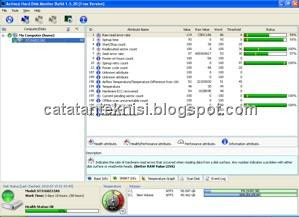
Seperti terlihat dari screenshoot diatas, dengan aplikasi Disk Monitor ini kita bisa dengan cepat mengetahui berapa persen kondisi "kesehatan" hardisk kita. Program dan user guide dari program ini dapat Anda download di website resminya di www.disk-monitor.com.
Itulah beberapa utility yang dapat kita gunakan untuk memeriksa kondisi hardisk komputer. Sebagai catatan hardisk yang baru kita beli juga belum tentu terbebas dari keruksakan, oleh karena itu periksalah kondisi hardisk komputer Anda untuk memastikan semuanya berjalan dengan baik.
Cara Memperbaiki Hardisk Bad Sector
Bad sektor atau bad block adalah istilah yang digunakan untuk menyebut area yang rusak pada hardisk. Bad Sector pada hardisk ini secara umum terdapat 2 macam, yaitu bad sektor secara fisik dan bad sektor secara software. Bad sector secara fisik terjadi karena adanya keruksakan pada bagian plate hardisk yang bisa terjadi karena hardisk terkena debu, hardisk terjatuh, terkena benturan keras dan sebagainya. Sedangkan bad sector secara software bisa terjadi ketika hardisk sedang sibuk tiba-tiba komputer mati, misalnya karena mati listrik.
Terdapat beberapa tools aplikasi yang dapat kita gunakan untuk memperbaiki kondisi hardisk yang mengalami bad sektor secara software diantaranya sebagai berikut:
Memperbaiki Hardisk Bad Sector dengan HDD Low Level Format Tool
Progam Low level Format adalah utility yang berfungsi untuk menghapus seluruh informasi baik partisi, data didalam hardisk serta informasi bad sektor. Setelah menjalankan low level format maka kondisi hardisk akan benar-benar bersih seperti kondisi pertama kali digunakan. Jadi sebelumnya pastikan data yang diperlukan di-backup terlebih dahulu. Melihat fungsinya itu, maka selain digunakan untuk memperbaiki bad sektor, tool low level format bisa kita gunakan untuk membersihkan data-data yang sangat pribadi atau rahasia secara permanen.


Diagnostic Tools dari Seagate yang dapat digunakan untuk hardisk merek Seagate, Maxtor ataupun hardisk dari vendor lain, dapat di download di: http://www.seagate.com/www/en-us/support/downloads.
3. Western Digital Data Lifeguard Diagnostics

Terdapat beberapa tools aplikasi yang dapat kita gunakan untuk memperbaiki kondisi hardisk yang mengalami bad sektor secara software diantaranya sebagai berikut:
Memperbaiki Hardisk Bad Sector dengan HDD Low Level Format Tool
Progam Low level Format adalah utility yang berfungsi untuk menghapus seluruh informasi baik partisi, data didalam hardisk serta informasi bad sektor. Setelah menjalankan low level format maka kondisi hardisk akan benar-benar bersih seperti kondisi pertama kali digunakan. Jadi sebelumnya pastikan data yang diperlukan di-backup terlebih dahulu. Melihat fungsinya itu, maka selain digunakan untuk memperbaiki bad sektor, tool low level format bisa kita gunakan untuk membersihkan data-data yang sangat pribadi atau rahasia secara permanen.
Berikut adalah langkah-langkah untuk menggunakan HDD Low Level Format Tool:
- Download program HDD Low Level Format di http://hddguru.com/software/HDD-LLF-Low-Level-Format-Tool/.
- Install dan jalankan program HDD Low Level Format tools sehingga muncul tampilan seperti dibawah :

- Pilih hardisk yang akan di-format, kemudian klik Continue..
- Klik tab LOW-LEVEL FORMAT, klik FORMAT THIS DEVICE
- Tunggu sampai selesai, dan biasanya prosesnya akan memakan waktu cukup lama jadi luangkanlah waktu yang cukup.
Selain untuk hardisk (SATA, IDE atau SCSI), HDD Low Level Format Tool bisa juga untuk memformat Flashdisk, Flash Card dan sejenisnya.
Memperbaiki Hardisk Bad Sector dengan Bad Block Recovery Softwares dari Vendor Hardisk
Beberapa vendor hardisk mengeluarkan software / tool diagnostic untuk melakukan analisa dan maintenance hardisk, diantaranya adalah :
1. Fujitsu IDE Low level Format Utility
Memperbaiki Hardisk Bad Sector dengan Bad Block Recovery Softwares dari Vendor Hardisk
Beberapa vendor hardisk mengeluarkan software / tool diagnostic untuk melakukan analisa dan maintenance hardisk, diantaranya adalah :
1. Fujitsu IDE Low level Format Utility
Software untuk memperbaiki hardisk bad sektor dari Fujitsu, dapat di download di: www.fujitsu-europe.com/support/disk/software/erase.zip
2. Seagate's Seatools for Windows dan Seagate's Seatools for DOS
2. Seagate's Seatools for Windows dan Seagate's Seatools for DOS
Diagnostic Tools dari Seagate yang dapat digunakan untuk hardisk merek Seagate, Maxtor ataupun hardisk dari vendor lain, dapat di download di: http://www.seagate.com/www/en-us/support/downloads.
3. Western Digital Data Lifeguard Diagnostics
Merupakan tools untuk maintenance dan repair hardisk, khusus untuk Hardisk dari Western Digital dapat Anda download di: http://www.softpedia.com/get/System/Hard-Disk-Utils/Western-Digital-DLG-Diagnostics.shtml
sumber : http://www.catatanteknisi.com/2010/07/cara-memperbaiki-hardisk-bad-sector.html
Cara Menganalisa Kesehatan Harddisk Secara Cepat
Kerusakan pada hardisk bisa menyebabkan data-data yang kita miliki hilang atau tidak bisa diakses lagi. Meskipun dalam beberapa kasus kita bisa memperbaiki kerusakan hardisk, alangkah baiknya kita mengetahui kondisi hardisk saat ini, apakah masih layak digunakan atau sudah saatnya diganti baru.
Dalam artikel saya sebelumnya tentang cara memeriksa kondisi hardisk telah disebutkan beberapa software hardisk utility yang dapat kita gunakan untuk mem-benchmark dan melakukan error scan pada hardisk. Melengkapi artikel tersebut, kali ini kita akan menggunakan beberapa software untuk memeriksa secara cepat kondisi kesehatan hardisk saat ini .
1. Cek Kesehatan Hardisk dengan CrystalDiskInfo
CrystaliskDiskInfo merupakan hardisk monitoring yang cukup baik. Dengan cepat kita bisa mengetahui kondisi “kesehatan” hardisk saat ini, temperature dan informasi mengenai data teknis hardisk seperti kapasitas, nilai RPM, firmware, jenis interface, hingga serial number.

Contoh diatas adalah ketika saya memeriksa sebuah hardisk Seagate SATA 160 GB. Setelah diperiksa ternyata kondisi hardisk sudah pada tingkat “Caution” dengan temperature mencapai 48 derajat mendekati temperature alarm yaitu 50 derajat celcius.
CrystaliskDiskInfo yang saat ini sudah mencapai versi 4.1.1 bisa berjalan pada system operasi Windows 7, Windows Server 2008, Windows Server 2003, Windows Vista dan Windows XP baik versi 32 bit maupun 64 bit. CrystalDiskInfo dapat Anda download di http://crystalmark.info/?lang=en
2. Cek Kesehatan Hardisk dengan HDDLife
Aplikasi lain yang dapat kita gunakan untuk monitoring dan memeriksa kesehatan hardisk adalah HDDLife Pro. Aplikasi ini dapat memberikan informasi tentang hardisk health status, performance, temperature dan work time. Berikut hasil tes hardisk Seagate SATA 160 GB seperti diatas dengan HDDLife Pro:

Dari hasil tes ternyata kesehatan hardisk ini masih dianggap "OK" meskipun statusnya sudah 57%. Bagi temen-temen yang ingin mencoba aplikasi ini silahkan download di http://hddlife.com/eng/downloads.html.
3. Cek Kesehatan Hardisk dengan Hardisk Sentinel DOS Edition (Free)
Cara berikutnya untuk memeriksa kondisi hardisk adalah dengan menggunakan Hard Disk Sentinel DOS Edition (Free) dalam bentuk Bootable CD. Dengan CD ini bahkan bisa membantu kita untuk memeriksa hardisk komputer saat windows tidak bisa booting.
Untuk memeriksa hardisk dengan aplikasi ini, pertama download Hard Disk Sentinel DOS Edition dalam bentuk ISO image di http://www.hdsentinel.com/hdsdos.php, lalu burning file tersebut kedalam CD, misalkan dengan aplikasi Free ISO Burner atau BurnCDCC.
Setelah selesai, gunakan CD tersebut sebagai media pertama untuk booting, aplikasi HDD Sentinel akan langsung melakukan pengecekan pada hardisk. Sreenshootnya kurang lebih seperti gambar dibawah:

Beberapa parameter seperti temperature, performance, power on, dan health status akan langsung dapat kita ketahui. Untuk memudahkan kita melihat kondisi kesehatan hardisk, pada health status dilengkapi dengan background warna, yaitu hijau untuk kondisi hardisk yang baik, kuning untuk kondisi kurang bagus dan merah yang menandakan kondisi hardisk sudah rusak.
Sumber : http://www.catatanteknisi.com/2011/10/cek-kesehatan-hardisk-secara-cepat.html
Dalam artikel saya sebelumnya tentang cara memeriksa kondisi hardisk telah disebutkan beberapa software hardisk utility yang dapat kita gunakan untuk mem-benchmark dan melakukan error scan pada hardisk. Melengkapi artikel tersebut, kali ini kita akan menggunakan beberapa software untuk memeriksa secara cepat kondisi kesehatan hardisk saat ini .
1. Cek Kesehatan Hardisk dengan CrystalDiskInfo
CrystaliskDiskInfo merupakan hardisk monitoring yang cukup baik. Dengan cepat kita bisa mengetahui kondisi “kesehatan” hardisk saat ini, temperature dan informasi mengenai data teknis hardisk seperti kapasitas, nilai RPM, firmware, jenis interface, hingga serial number.
Contoh diatas adalah ketika saya memeriksa sebuah hardisk Seagate SATA 160 GB. Setelah diperiksa ternyata kondisi hardisk sudah pada tingkat “Caution” dengan temperature mencapai 48 derajat mendekati temperature alarm yaitu 50 derajat celcius.
CrystaliskDiskInfo yang saat ini sudah mencapai versi 4.1.1 bisa berjalan pada system operasi Windows 7, Windows Server 2008, Windows Server 2003, Windows Vista dan Windows XP baik versi 32 bit maupun 64 bit. CrystalDiskInfo dapat Anda download di http://crystalmark.info/?lang=en
2. Cek Kesehatan Hardisk dengan HDDLife
Aplikasi lain yang dapat kita gunakan untuk monitoring dan memeriksa kesehatan hardisk adalah HDDLife Pro. Aplikasi ini dapat memberikan informasi tentang hardisk health status, performance, temperature dan work time. Berikut hasil tes hardisk Seagate SATA 160 GB seperti diatas dengan HDDLife Pro:
Dari hasil tes ternyata kesehatan hardisk ini masih dianggap "OK" meskipun statusnya sudah 57%. Bagi temen-temen yang ingin mencoba aplikasi ini silahkan download di http://hddlife.com/eng/downloads.html.
3. Cek Kesehatan Hardisk dengan Hardisk Sentinel DOS Edition (Free)
Cara berikutnya untuk memeriksa kondisi hardisk adalah dengan menggunakan Hard Disk Sentinel DOS Edition (Free) dalam bentuk Bootable CD. Dengan CD ini bahkan bisa membantu kita untuk memeriksa hardisk komputer saat windows tidak bisa booting.
Untuk memeriksa hardisk dengan aplikasi ini, pertama download Hard Disk Sentinel DOS Edition dalam bentuk ISO image di http://www.hdsentinel.com/hdsdos.php, lalu burning file tersebut kedalam CD, misalkan dengan aplikasi Free ISO Burner atau BurnCDCC.
Setelah selesai, gunakan CD tersebut sebagai media pertama untuk booting, aplikasi HDD Sentinel akan langsung melakukan pengecekan pada hardisk. Sreenshootnya kurang lebih seperti gambar dibawah:
Beberapa parameter seperti temperature, performance, power on, dan health status akan langsung dapat kita ketahui. Untuk memudahkan kita melihat kondisi kesehatan hardisk, pada health status dilengkapi dengan background warna, yaitu hijau untuk kondisi hardisk yang baik, kuning untuk kondisi kurang bagus dan merah yang menandakan kondisi hardisk sudah rusak.
Sumber : http://www.catatanteknisi.com/2011/10/cek-kesehatan-hardisk-secara-cepat.html
Ciri - Ciri Kerusakan Laptop / Notebook
Ada beberapa ciri kerusakan pada Laptop yang biasanya kita jumpai. Dengan membuat alur dalam menentukan jenis kerusakan tentunya akan mempermudah untuk memperbaiki kerusakan secara cepat. Apa saja ciri-ciri kerusakan laptop / notebook ?
Biasanya ada beberapa ciri-ciri kerusakan laptop / notebook yang dapat kita jumpai sebagai tahapan awal servis laptop / notebook, yaitu antara lain :
Ciri Kerusakan LCD Laptop / Notebook :
Layar tidak tampil gambar, menyala tapi keluar garis-garis vertikal, tampak blok hitam, dan gambar tidak simetris / acak.
Solusi : coba cek dulu konektor ataupun soket-soket yg berhubungan dengan monitor.
Ciri Kerusakan Keyboard Laptop / Notebook :
Beberapa tuts tidak berfungsi, keluar bunyi beep panjang pada saat laptop dinyalakan, cursor berjalan tidak stabil / bergerak sendiri.
Kerusakan yang lebih parah : biasanya konslet dan ini menyebabkan Laptop / Notebook setelah booting, restart-restart terus.
Ciri Kerusakan Memory Laptop / Notebook :
Pada saat dihidupkan tidak tampak tampilan sama sekali, blue screen pada saat mulai loading Operating System. Bisa juga keluar suara beep berulang-ulang.
Ciri Kerusakan Motherboard / IC regulator Laptop / Notebook :
Dihidupkan agak sulit, batere tidak mau discharge, Mati Total. Indikator charger nyala, setelah dicarge lampu indikator pada charger mati (konslet). Jadi terjadi arus balik pada powernya. Kerusakan ini sering terjadi.
Ciri Kerusakan Charger Laptop / Notebook :
Batere tidak mau di charge, tidak ada indikator masuk power, laptop di charge posisi hidup malah kemudian mati. Layar bergetar tidak stabil.
Ciri Kerusakan DVD / CD room Laptop / Notebook :
Tidak mau membaca CD, indikator CD off.
Ciri Kerusakan Hardisk Laptop / Notebook :
Loading data / System lambat, berbunyi tidak normal, tidak bisa masuk windows, belum sampai login windows sudah restart sendiri.
Ciri Kerusakan Chipset / VGA Laptop / Notebook :
Layar tidak tampil, kalaupun tampil tidak mau akses ke Bios. Ada terdengar suara beep secara beraturan.
Penjelasan di atas merupakan cirri-ciri kerusakan yang sering terjadi pada laptop / notebook secara hardware.
Sedangkan ciri-ciri kerusakan laptop / notebook secara software antara lain :
1. Tidak mau booting ke OS
2. Pada Loading awal desktop banyak informasi error
3. Proses Loading sangat Lambat
4. Tidak bisa membuka Aplikasi
5. Flasdisk Tidak bisa di baca
6. Folder Option pada Explorer Tidak bisa di buka
7. File regedit tidak bisa di eksekusi
Demikian ciri-ciri kerusakan laptop / notebook, dan sebenarnya ini juga berlaku untuk PC biasa atau komputer desktop biasa.
Sumber : http://www.teknisilaptop-indonesia.blogspot.com/
Biasanya ada beberapa ciri-ciri kerusakan laptop / notebook yang dapat kita jumpai sebagai tahapan awal servis laptop / notebook, yaitu antara lain :
Ciri Kerusakan LCD Laptop / Notebook :
Layar tidak tampil gambar, menyala tapi keluar garis-garis vertikal, tampak blok hitam, dan gambar tidak simetris / acak.
Solusi : coba cek dulu konektor ataupun soket-soket yg berhubungan dengan monitor.
Ciri Kerusakan Keyboard Laptop / Notebook :
Beberapa tuts tidak berfungsi, keluar bunyi beep panjang pada saat laptop dinyalakan, cursor berjalan tidak stabil / bergerak sendiri.
Kerusakan yang lebih parah : biasanya konslet dan ini menyebabkan Laptop / Notebook setelah booting, restart-restart terus.
Ciri Kerusakan Memory Laptop / Notebook :
Pada saat dihidupkan tidak tampak tampilan sama sekali, blue screen pada saat mulai loading Operating System. Bisa juga keluar suara beep berulang-ulang.
Ciri Kerusakan Motherboard / IC regulator Laptop / Notebook :
Dihidupkan agak sulit, batere tidak mau discharge, Mati Total. Indikator charger nyala, setelah dicarge lampu indikator pada charger mati (konslet). Jadi terjadi arus balik pada powernya. Kerusakan ini sering terjadi.
Ciri Kerusakan Charger Laptop / Notebook :
Batere tidak mau di charge, tidak ada indikator masuk power, laptop di charge posisi hidup malah kemudian mati. Layar bergetar tidak stabil.
Ciri Kerusakan DVD / CD room Laptop / Notebook :
Tidak mau membaca CD, indikator CD off.
Ciri Kerusakan Hardisk Laptop / Notebook :
Loading data / System lambat, berbunyi tidak normal, tidak bisa masuk windows, belum sampai login windows sudah restart sendiri.
Ciri Kerusakan Chipset / VGA Laptop / Notebook :
Layar tidak tampil, kalaupun tampil tidak mau akses ke Bios. Ada terdengar suara beep secara beraturan.
Penjelasan di atas merupakan cirri-ciri kerusakan yang sering terjadi pada laptop / notebook secara hardware.
Sedangkan ciri-ciri kerusakan laptop / notebook secara software antara lain :
1. Tidak mau booting ke OS
2. Pada Loading awal desktop banyak informasi error
3. Proses Loading sangat Lambat
4. Tidak bisa membuka Aplikasi
5. Flasdisk Tidak bisa di baca
6. Folder Option pada Explorer Tidak bisa di buka
7. File regedit tidak bisa di eksekusi
Demikian ciri-ciri kerusakan laptop / notebook, dan sebenarnya ini juga berlaku untuk PC biasa atau komputer desktop biasa.
Sumber : http://www.teknisilaptop-indonesia.blogspot.com/
Hal Penting Networking yang Sering Disepelekan
Boleh dibilang saat ini, terutama di kota-kota besar, hampir tiap rumah/kantor/bangunan lainnya sekarang punya koneksi internet. Bila punya koneksi internet, dipastikan juga punya entah itu ADSL Modem-Router, Wireless Router, atau Access Point.
Tapi ada beberapa hal penting yang sering dilupakan atau disepelekan :
1. Password perangkat yang dibiarkan default
Mungkin 8 dari 10 org yang memasang perangkat2 tsb membiarkan password dalam kondisi default, dgn alasan bermacam2. Ini sangat FATAL karena bila ada user yang bisa masuk kedalam jaringan, maka dia akan dengan mudah akses ke web konfigurasi dan melakukan apa yang dia mau.
Jadi segera cek perangkat anda dan ubah password sesulit dan sepanjang mungkin (kombinasi angka dan karakter dianjurkan).
2. Wireless Network masih menggunakan SSID/Wireless Network Name bawaan pabrik
Banyak diantara kita yang membiarkan SSID menggunakan bawaan pabriknya, ini juga FATAL, kenapa? Biasanya 90 percent org yang membiarkan SSID dalam kondisi default, juga membiarkan security wireless dalam kondisi default alias no security. Juga dengan membiarkan SSID dalam kondisi default-nya, memungkinkan "tetangga" yang penasaran dan jahil mencari informasi mengenai security hole dari produk yang bersangkutan dan menjadikan perangkat anda sbg sarana latihan :-)
Jadi ubah SSID default anda ke nama yang anda suka.
3. No Security pada Wireless
Ini lanjutan dari yang kedua, banyak sekali yang menggunakan perangkat wireless tapi masih tidak menggunakan security dgn alasan kalo pake security ribet lah, susah lah atau alasan yang tidak masuk akal lainnya. Kalau jaringan anda bukan public area, mengapa anda biarkan wireless anda tanpa security?
4. Wireless Security? Pake dunk WEP
Come on, guys.. Ini tahun 2010 (bentar lagi 2012, hiiiiii), mengapa anda masih pake teknologi yang udah uzur? Alasan compatibility? Tidak masuk akal, semua perangkat yang ada sekarang sudah support WPA/WPA2 (kalau kebetulan anda tidak beruntung, perangkat wirelessnya belum support WPA/WPA2, anda bisa buang perangkat tsb dan ganti ke D-Link Wireless Product :-D)
5. Backup Config File
Sekarang semua perangkat jaringan yang manageable pasti mempunyai fitur untuk melakukan backup config file, jadi pastikan anda selalu backup config file anda dan simpan ditempat yang aman. Bila sesuatu hal terjadi pada perangkat anda, anda bisa restore-nya dengan mudah.
6. Cek Firmware dari vendor perangkat anda dan upgrade secara regular
Tidak ada vendor satupun yang menjamin firmware buatannya bug-free. Setiap software pasti saja ada bug, jadi selalu cek apakah perangkat anda punya upgrade firmware atau tidak. Untuk pengguna D-Link di Indonesia, bisa cek di ftp://public.dlink.co.id
7. Dokumentasikan Jaringan anda
Mungkin banyak yang menyangka bahwa network documentation hanya utk perusahaan besar dimana jaringannya besar juga. Ini keliru, network sekecil apapun bahkan dirumah sekalipun, perlu dokumentasi. Apa saja yang harus didokumentasikan? Hal2 sederhana saja spt : alamat IP dari masing2 perangkat dan username/password dari masing2 perangkat.
8. Periksa security setting bawaan pabrik perangkat anda
Setelah kita amati banyak perangkat, terutama ADSL modem/router, yang mempunyai setingan bawaan yang berbahaya yaitu akses WebUI/telnet/ping terbuka dari WAN side !!! Dengan kata lain, perangkat router anda terbuka untuk diakses oleh siapa saja dari internet. Tapi ada pendapat yang mengatakan, tapi khan untuk bisa akses harus tahu IP Public saya dulu, jadi aman dunk? Aman? Nanti dulu hehehe, bila anda iseng, coba test beberapa range IP yang mirip2 dengan IP Public yang anda dapatkan, maka anda akan mendapati bahwa IP-IP tsb bisa diakses karena setingan security default yang keliru tadi. Jadi pastikan anda DISABLE akses WebUI/telnet/ping dari WAN dan jika anda ingin membuka untuk alasan tertentu, anda harus ubah listening port-nya (ada beberapa merk yang tidak punya fitur utk mengubah ini).
Bila anda pengguna ADSL Modem/Router D-Link, anda bisa bernapas lega karena by default perangkat kita menutup semua akses dari WAN dan mengijinkan kita untuk mengubah listening port jika dibutuhkan untuk membuka akses dari WAN.
Bila anda menemukan bahwa ada perangkat ADSL/Router D-Link yang terbuka by default, segera report ke kami, kami akan fix masalah ini secepat mungkin.
Jadi saat ini itu saja check list untuk anda, segera cek perangkat anda dan pastikan comply dengan semua check list diatas.
sumber : http://blog.dlink.co.id
Tapi ada beberapa hal penting yang sering dilupakan atau disepelekan :
1. Password perangkat yang dibiarkan default
Mungkin 8 dari 10 org yang memasang perangkat2 tsb membiarkan password dalam kondisi default, dgn alasan bermacam2. Ini sangat FATAL karena bila ada user yang bisa masuk kedalam jaringan, maka dia akan dengan mudah akses ke web konfigurasi dan melakukan apa yang dia mau.
Jadi segera cek perangkat anda dan ubah password sesulit dan sepanjang mungkin (kombinasi angka dan karakter dianjurkan).
2. Wireless Network masih menggunakan SSID/Wireless Network Name bawaan pabrik
Banyak diantara kita yang membiarkan SSID menggunakan bawaan pabriknya, ini juga FATAL, kenapa? Biasanya 90 percent org yang membiarkan SSID dalam kondisi default, juga membiarkan security wireless dalam kondisi default alias no security. Juga dengan membiarkan SSID dalam kondisi default-nya, memungkinkan "tetangga" yang penasaran dan jahil mencari informasi mengenai security hole dari produk yang bersangkutan dan menjadikan perangkat anda sbg sarana latihan :-)
Jadi ubah SSID default anda ke nama yang anda suka.
3. No Security pada Wireless
Ini lanjutan dari yang kedua, banyak sekali yang menggunakan perangkat wireless tapi masih tidak menggunakan security dgn alasan kalo pake security ribet lah, susah lah atau alasan yang tidak masuk akal lainnya. Kalau jaringan anda bukan public area, mengapa anda biarkan wireless anda tanpa security?
4. Wireless Security? Pake dunk WEP
Come on, guys.. Ini tahun 2010 (bentar lagi 2012, hiiiiii), mengapa anda masih pake teknologi yang udah uzur? Alasan compatibility? Tidak masuk akal, semua perangkat yang ada sekarang sudah support WPA/WPA2 (kalau kebetulan anda tidak beruntung, perangkat wirelessnya belum support WPA/WPA2, anda bisa buang perangkat tsb dan ganti ke D-Link Wireless Product :-D)
5. Backup Config File
Sekarang semua perangkat jaringan yang manageable pasti mempunyai fitur untuk melakukan backup config file, jadi pastikan anda selalu backup config file anda dan simpan ditempat yang aman. Bila sesuatu hal terjadi pada perangkat anda, anda bisa restore-nya dengan mudah.
6. Cek Firmware dari vendor perangkat anda dan upgrade secara regular
Tidak ada vendor satupun yang menjamin firmware buatannya bug-free. Setiap software pasti saja ada bug, jadi selalu cek apakah perangkat anda punya upgrade firmware atau tidak. Untuk pengguna D-Link di Indonesia, bisa cek di ftp://public.dlink.co.id
7. Dokumentasikan Jaringan anda
Mungkin banyak yang menyangka bahwa network documentation hanya utk perusahaan besar dimana jaringannya besar juga. Ini keliru, network sekecil apapun bahkan dirumah sekalipun, perlu dokumentasi. Apa saja yang harus didokumentasikan? Hal2 sederhana saja spt : alamat IP dari masing2 perangkat dan username/password dari masing2 perangkat.
8. Periksa security setting bawaan pabrik perangkat anda
Setelah kita amati banyak perangkat, terutama ADSL modem/router, yang mempunyai setingan bawaan yang berbahaya yaitu akses WebUI/telnet/ping terbuka dari WAN side !!! Dengan kata lain, perangkat router anda terbuka untuk diakses oleh siapa saja dari internet. Tapi ada pendapat yang mengatakan, tapi khan untuk bisa akses harus tahu IP Public saya dulu, jadi aman dunk? Aman? Nanti dulu hehehe, bila anda iseng, coba test beberapa range IP yang mirip2 dengan IP Public yang anda dapatkan, maka anda akan mendapati bahwa IP-IP tsb bisa diakses karena setingan security default yang keliru tadi. Jadi pastikan anda DISABLE akses WebUI/telnet/ping dari WAN dan jika anda ingin membuka untuk alasan tertentu, anda harus ubah listening port-nya (ada beberapa merk yang tidak punya fitur utk mengubah ini).
Bila anda pengguna ADSL Modem/Router D-Link, anda bisa bernapas lega karena by default perangkat kita menutup semua akses dari WAN dan mengijinkan kita untuk mengubah listening port jika dibutuhkan untuk membuka akses dari WAN.
Bila anda menemukan bahwa ada perangkat ADSL/Router D-Link yang terbuka by default, segera report ke kami, kami akan fix masalah ini secepat mungkin.
Jadi saat ini itu saja check list untuk anda, segera cek perangkat anda dan pastikan comply dengan semua check list diatas.
sumber : http://blog.dlink.co.id
Cara Menggunakan Tabung Monitor Untuk TV
Tip’s tentang Cara merubah konfigurasi dari CRT yoke monitor agar dapat di gunakan bersama dengan mesin pesawat TV. Mengapa harus di rubah dahulu? Karena nilai resistansi yoke horisontal monitor adalah sangat rendah (mulai 0,2 ohm - 0,6 ohm) terhadap nilai yang boleh di bebankan kepada sebuah rangkaian defleksi horisontal sebuah pesawat TV (0,6 ohm - 1,8 ohm). Akibatnya beban Transistor Horisontal adalah menjadi amat berat hingga dapat menyebabkan kerusakan secara langsung. Kali ini saya mencoba memberikan sedikit informasi tentang bagaimana cara merubahnya.
Cara Menggunakan Tabung Monitor Untuk TV :
Yang perlu anda persiapkan adalah :
1. CRT monitor lengkap dengan yoke.
2. Modul mesin pesawat TV yg mempunyai fasilitas pinchussion untuk model 21″ lebih.
3. Trafo yoke “wansonic” ( untuk yoke monitor SVGA atau monitor Flat )
4. Electronic tool (solder,timah dll).
Pertama yang perlu anda kerjakan adalah, memperhatikan susunan perkabelan dari bagian horisontal yoke, biasanya ada rangkaian tambahan di bagian yoke monitor (rangkaian konvergensi dynamic dan rangkaian pincushion)
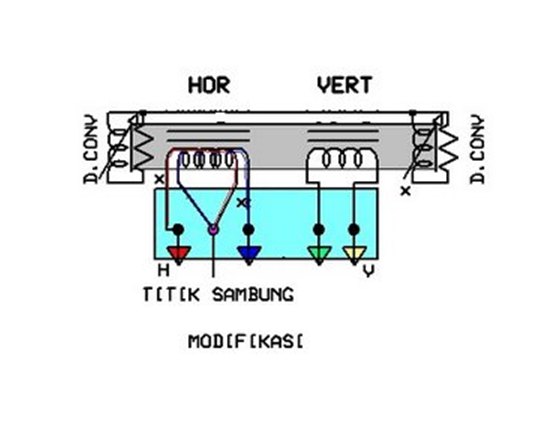
 Rubah susunan bagian horisontal ini yang awalnya di susun secara pararel menjadi susunan seri. Dengan cara lepaskan semua titik sambung pada masing-masing terminal horisontal yoke ( bagian vertikal tak perlu di rubah ). Buang / putuskan semua perkabelan dari rangkaian tambahan (pincushion) tersebut, ambil ujung-ujung kabel spool inti dari gulungan horisontal. Dan anda akan mendapatkan empat buah ujung line/kabel dari bagian horisontal ini, dua di kiri dan dua di kanan. Ukur dengan avo meter untuk menandakan masing masing gulungan (gulungan A dan gulungan B).
 Sambungkan salah satu ujung dari gulungan A sebelah kiri ke ujung dari gulungan B sebelah kanan. Dan sisa dari dua ujung yang tidak disambung adalah titik untuk terminal yang akan kita gunakan selanjutnya. Proses pertama selesai, berikutnya segera anda ukur nilai resistansi dari horisontal yoke yg telah kita rubah ini, apakah sudah cukup sampai kisaran antara 0,6 - 1,8 ohm dengan avo meter presisi (akurat :: disarankan dengan AVO meter digital). Jika sudah cukup, perangkat CRT siap di gunakan.
Beberapa syarat yg perlu anda perhatikan adalah :
Jangan sekali-kali merubah apalagi mencabut komponen gelang static konvergensi di leher CRT,karena jika telah berubah anda mungkin perlu seharian bahkan lebih untuk menyetel ulang posisi yang telah diset di pabrik ini.setelan ini amat kritis untuk crt monitor dikarenakan jumlah pixelnya yang lebih banyak dari crt TV,dan karena alasan itulah saya menganjurkan untuk menggunakan mesin TV yang mempunyai fasilitas pengaturan pinchussion/ taraf kelengkungan sisi gambar. (cirinya :terdapat dua buah trimpot manual di dekat IC vertikal mesin TV ).
Apabila ukuran resistansi dari horisontal yoke ini masih terlalu rendah ( pada yoke monitor SVGA atau yoke monitor 17″ keatas atau juga yoke monitor Flat).Kita perlu menggunakan komponen tambahan ,yaitu trafo yoke Wansonic (khusus di buat oleh pabrikan wansonic untuk di gunakan oleh para pembuat pesawat TV rakitan ).trafo ini banyak di jumpai dipasaran bersama dengan mesin tv keluaran wansonic.

Cara menggunakan trafo wansonic adalah sebagai berikut :
1.Hubungkan kabel biru dari mesin TV ke kaki nomor1 trafo juga langsung menuju ke salah satu terminal horisontal yoke.
2. Hubungkan kabel merah dari mesin TV menuju titik terakhir (pin6 atau7) dari kaki trafo.
3.Hubungkan kabel merah dari yoke ke salah satu pin di trafo wansonic ( pin4,5,6,7 ) untuk menyesuaikan lebar gambar.
Informasi tambahan: Disarankan untuk menggunakan mesin TV yang mempunyai Fasilitas pengatur pincushion agar linearitas di kiri-kanan dan atas bawah bisa diatur sebaik mungkin.
sumber : http://ahmadmuzakki.blogdetik.com
Cara Menggunakan Tabung Monitor Untuk TV :
Yang perlu anda persiapkan adalah :
1. CRT monitor lengkap dengan yoke.
2. Modul mesin pesawat TV yg mempunyai fasilitas pinchussion untuk model 21″ lebih.
3. Trafo yoke “wansonic” ( untuk yoke monitor SVGA atau monitor Flat )
4. Electronic tool (solder,timah dll).
Pertama yang perlu anda kerjakan adalah, memperhatikan susunan perkabelan dari bagian horisontal yoke, biasanya ada rangkaian tambahan di bagian yoke monitor (rangkaian konvergensi dynamic dan rangkaian pincushion)

Beberapa syarat yg perlu anda perhatikan adalah :
Jangan sekali-kali merubah apalagi mencabut komponen gelang static konvergensi di leher CRT,karena jika telah berubah anda mungkin perlu seharian bahkan lebih untuk menyetel ulang posisi yang telah diset di pabrik ini.setelan ini amat kritis untuk crt monitor dikarenakan jumlah pixelnya yang lebih banyak dari crt TV,dan karena alasan itulah saya menganjurkan untuk menggunakan mesin TV yang mempunyai fasilitas pengaturan pinchussion/ taraf kelengkungan sisi gambar. (cirinya :terdapat dua buah trimpot manual di dekat IC vertikal mesin TV ).
Apabila ukuran resistansi dari horisontal yoke ini masih terlalu rendah ( pada yoke monitor SVGA atau yoke monitor 17″ keatas atau juga yoke monitor Flat).Kita perlu menggunakan komponen tambahan ,yaitu trafo yoke Wansonic (khusus di buat oleh pabrikan wansonic untuk di gunakan oleh para pembuat pesawat TV rakitan ).trafo ini banyak di jumpai dipasaran bersama dengan mesin tv keluaran wansonic.

Cara menggunakan trafo wansonic adalah sebagai berikut :
1.Hubungkan kabel biru dari mesin TV ke kaki nomor1 trafo juga langsung menuju ke salah satu terminal horisontal yoke.
2. Hubungkan kabel merah dari mesin TV menuju titik terakhir (pin6 atau7) dari kaki trafo.
3.Hubungkan kabel merah dari yoke ke salah satu pin di trafo wansonic ( pin4,5,6,7 ) untuk menyesuaikan lebar gambar.
Informasi tambahan: Disarankan untuk menggunakan mesin TV yang mempunyai Fasilitas pengatur pincushion agar linearitas di kiri-kanan dan atas bawah bisa diatur sebaik mungkin.
sumber : http://ahmadmuzakki.blogdetik.com
Cara Service Sound Card Laptop yang Rusak
Posting Kang Eko kali ini adalah tentang Cara Service Sound Card Laptop yang Rusak. Mungkin anda pernah menghadapi masalah sound card laptop yang rusak ini. Dan Cara Service Sound Card Laptop yang Rusak ini boleh dibilang cukup mudah dan murah. Mari kita simak bersama.
Sebelum memutuskan sound card rusak, yang perlu anda cek pertama kali adalah :
1. Cek dan update atau install ulang drivernya dengan driver asli dari vendor.
2. Cek speakernya, mungkin rusak, coba dengan menghubungkannya ke speaker aktif.
3. Jika masih tidak keluar suaranya berarti memang sound cardnya rusak di ic chipnya. Kasus inilah yang akan kita bahas.
Cara Service Sound Card Laptop yang Rusak :
1. Cara pertama ini sulit dilakukan, yaitu dengan mengganti chip sound card laptop yang rusak dengan yang sejenis.
2. Cara kedua cukup praktis yaitu dengan memasang sound card usb yaitu tinggal colok dan pasang driver. Jika cara ini kurang rapi anda dapat mencoba cara ketiga.
3. Cara ketiga yaitu dengan memodifikasi sound card usb yang kita pasang di dalam casing laptop.
Info : Harga sound card USB sekitar 40rb – 60rb, lebih murah daripada harus mengganti chipset sound card laptopnya.
Berikut Cara Service Sound Card Laptop yang Rusak dengan memodifikasi sound card usb yang kita pasang di dalam body laptop :
1. Buka casing Sound Card USB yang anda beli.
2. Buka casing laptop sehingga jalur mainboard kelihatan dan cari jalur port USB.
3. Hubungkan USB sound card dengan jalur port USB dengan menggunakan kabel. Jadi kita menggantinya yang biasanya kita colokkan ke port usb, kali ini kita langsung sambung dengan kabel ke port usbnya. Gunakan solder untuk menyambungnya.
Penting : jalur USB ada 4 kabel : positif 5v, data +, data -, dan ground. Jangan sampai terbalik dalam menyambungnya.


4. Hubungkan jalur jack Sound card USB dengan speaker laptop anda dengan menggunakan kabel yg di solder.
5. Tempatkan sound card USBnya di tempat yang kosong (tiap laptop berbeda layoutnya), kemudian rapikan kabelnya. Dan pastikan sound card tidak bergerak di dalam casing laptop, gunakan lakban atau sekrup jika perlu.
6. Souncard laptop yang tadinya rusak siap di coba.
Demikian Cara Service Sound Card Laptop yang Rusak, semoga bermanfaat.
sumber : http://www.udiware.com
Sebelum memutuskan sound card rusak, yang perlu anda cek pertama kali adalah :
1. Cek dan update atau install ulang drivernya dengan driver asli dari vendor.
2. Cek speakernya, mungkin rusak, coba dengan menghubungkannya ke speaker aktif.
3. Jika masih tidak keluar suaranya berarti memang sound cardnya rusak di ic chipnya. Kasus inilah yang akan kita bahas.
Cara Service Sound Card Laptop yang Rusak :
1. Cara pertama ini sulit dilakukan, yaitu dengan mengganti chip sound card laptop yang rusak dengan yang sejenis.
2. Cara kedua cukup praktis yaitu dengan memasang sound card usb yaitu tinggal colok dan pasang driver. Jika cara ini kurang rapi anda dapat mencoba cara ketiga.
3. Cara ketiga yaitu dengan memodifikasi sound card usb yang kita pasang di dalam casing laptop.
Info : Harga sound card USB sekitar 40rb – 60rb, lebih murah daripada harus mengganti chipset sound card laptopnya.
Berikut Cara Service Sound Card Laptop yang Rusak dengan memodifikasi sound card usb yang kita pasang di dalam body laptop :
1. Buka casing Sound Card USB yang anda beli.
2. Buka casing laptop sehingga jalur mainboard kelihatan dan cari jalur port USB.
3. Hubungkan USB sound card dengan jalur port USB dengan menggunakan kabel. Jadi kita menggantinya yang biasanya kita colokkan ke port usb, kali ini kita langsung sambung dengan kabel ke port usbnya. Gunakan solder untuk menyambungnya.
Penting : jalur USB ada 4 kabel : positif 5v, data +, data -, dan ground. Jangan sampai terbalik dalam menyambungnya.


4. Hubungkan jalur jack Sound card USB dengan speaker laptop anda dengan menggunakan kabel yg di solder.
5. Tempatkan sound card USBnya di tempat yang kosong (tiap laptop berbeda layoutnya), kemudian rapikan kabelnya. Dan pastikan sound card tidak bergerak di dalam casing laptop, gunakan lakban atau sekrup jika perlu.
6. Souncard laptop yang tadinya rusak siap di coba.
Demikian Cara Service Sound Card Laptop yang Rusak, semoga bermanfaat.
sumber : http://www.udiware.com
Cara Service Komputer yang Sering Restart
Bahasan Kang Eko kali ini adalah tentang Cara Service Komputer yang Sering Restart. Mungkin anda pernah atau sering menghadapi sering restartnya komputer yang anda gunakan. Berikut ini Kang Eko akan menjelaskan penyebab dan solusi untuk komputer yang sering restart.
Penyebab Komputer sering restart antara lain :
1. Komputer sering restart karena Processor overheating (terlalu panas).
Cara cek processor yang overheating (terlalu panas) :
* Melihat kondisi temperatur pada menu Hardware Monitor di BIOS
* Menggunakan program monitoring temperatur seperti misalnya CPUID Hardware Monitor
* Mengecek secara manual yaitu dengan membuka casing CPU dan meraba sendiri temperatur pada bagian Pendingin (Cooler) Processor.
Penyebab Processor yang overheating (terlalu panas):
* Putaran kipas / fan pendingin Processor yang sudah menurun (putaran pelan).
* Menumpuknya debu pada sirip-sirip Pendingin Processor, ini adalah hal yang sering terjadi terutama apabila ruangan tempat penyimpanan komputer berdebu.
* Sudah keringnya atau bahkan tidak adanya thermal paste yang merekatkan antara Processor dan Pendinginnya.
* Kondisi ruangan tempat penyimpanan komputer yang memang panas.
Cara Service Komputer yang Sering Restart akibat overheating / kepanasan :
* Bersihkan debu yang terdapat dalam Casing CPU dan Pendingin Processor secara berkala dengan kuas kecil atau gunakan blower jika ada.
* Lapisi ulang processor dengan thermal paste, sebelumnya buang / kerik thermal paste kering yang nempel di processor / pendinginnya.
* Tempatkan komputer di ruangan yang tidak terlalu panas (lebih baik ber-AC), gunakan kipas tambahanan jika perlu
* Gunakan program monitoring temperatur, misalnya CPUID Hardware Monitor untuk mengetahui secara dini kondisi overheat pada Processor. Program ini dapat Anda download di sini. Screenshootnya dapat dilihat pada gambar dibawah ini.

2. Komputer sering restart karena Power Supply yang kekurangan daya.
Kurangnya daya Power Supply dapat menyebabkan komputer sering restart.
Penyebab power suply kurang daya adalah menurunnya putaran kipas atau matinya Kipas power supply, sehingga terjadi overheat pada komponen Power Supply itu sendiri. Apabila anda merasa curiga dengan performa Power Supply yang terpasang sebaiknya ganti dulu bagian power Supply ini dengan Power Supply yang terbukti berfungsi baik. Semakin besar daya / watt power suply semakin bagus.
3. Komputer sering restart karena VGA Card rusak
Komputer sering restart sendiri juga bisa terjadi karena rusaknya bagian VGA Card yang terpasang pada slot AGP atau PCI. Biasanya VGA Card yang rusak akan terasa cepat panas pada bagian pendinginnya, selain itu tampilan gambar pada layar monitorpun menjadi rusak. Untuk itu apabila komputer Anda sering restart ada baiknya juga untuk mengecek komponen tersebut.
4. Komputer sering restart karena Hardisk bad sector
Sebuah hardisk yang rusak atau bahkan terdapat bad sector didalamnya dapat menjadi penyebab komputer menjadi hang, muncul pesan bluescreen of deadth atau komputer ga bisa booting dan me-restart terus. Untuk mencegah kerusakan sekaligus memperbaiki hardisk tersebut kita bisa menjalankan program scandisk/checkdisk, men-defrag hardisk secara teratur dan pastikan selalu mematikan komputer dengan menekan tombol shutdown. Untuk cek kondisi harddisk silahkan klik di sini.

5. Komputer sering restart karena RAM rusak
RAM yang rusak juga bisa menyebabkan komputer sering restart, hal ini pernah saya alami beberapa waktu yang lalu. Saat itu komputer selalu restart ketika dinyalakan meskipun saya telah memastikan tidak ada masalah dengan hardware yang lain, komputer tetap tidak bisa booting dan selalu restart meskipun masuk ke windows safe mode. Saya kemudian mengganti RAM yang terpasang, dan akhirnya komputer bisa berjalan normal kembali. Untuk cara cek RAM sebegai berikut :
-------------------------------- CEK RAM-----------------------------
RAM adalah komponen penting pada PC ataupun laptop. Jika RAM bermaslah maka komputer akan bermasalah. Berikut ini , kang Eko akan berbagi tentang cara cek kondisi RAM / memory, yaitu RAM itu baik atau rusak. Mari kita simak bersama....
Cara Cek Kerusakan RAM / Memory Komputer :
Caranya adalah dengan software yang bisa kita dapatkan dari http://www.memtest.org/. Software ini sebenarnya sudah disertakan dalam kebanyakan CD linux, yaitu pada tampilan booting pertama biasanya ada pilihan. Tapi jika anda belum punya CD linux, anda bisa langsung download programnya.
Program memtest ini ukurannya kecil cuma 70kb, dan program ini sifatnya bootable, jadi dia berjalan sendiri tanpa windows.
1. Download softwarenya di sini
2. Software ini formatnya zip, anda extract dulu jadi ISO, kemudian bakar dengan NERO ataupun Ashampoo.
3. Jalankan Program MEMTEST ini dengan memakainya sebagai booting awal, karena CD ini bootable. Jadi atur BIOSnya agar CDROOM booting pertama kali.
4. Program cek RAM ini akan langsung berjalan otomatis melakukan cek terhadap RAM anda.
5. Ada 8 test yg akan dijalani oleh RAM anda, anda tinggal menunggu sampai selesai.
6. Jika RAM rusak maka akan keluar hasil dengan warna tulisan merah seperti gambar dibawah ini. Berarti RAM perlu diganti. Kalau nggak diganti bisa menyebabkan bluescreen ataupun restart sendiri.

7. Jika RAM bagus maka tidak akan keluar hasil apa-apa di kolom hasil. Berarti menunjukkan bahwa tidak ada bagian RAM yg rusak / cacat.

Begitu kira2x....
---------------------------------CEK RAM----------------------------

Demikian cara service komputer yang sering restart.
Semoga bermanfaat.
sumber : www.catatanteknisi.com
Penyebab Komputer sering restart antara lain :
1. Komputer sering restart karena Processor overheating (terlalu panas).
Cara cek processor yang overheating (terlalu panas) :
* Melihat kondisi temperatur pada menu Hardware Monitor di BIOS
* Menggunakan program monitoring temperatur seperti misalnya CPUID Hardware Monitor
* Mengecek secara manual yaitu dengan membuka casing CPU dan meraba sendiri temperatur pada bagian Pendingin (Cooler) Processor.
Penyebab Processor yang overheating (terlalu panas):
* Putaran kipas / fan pendingin Processor yang sudah menurun (putaran pelan).
* Menumpuknya debu pada sirip-sirip Pendingin Processor, ini adalah hal yang sering terjadi terutama apabila ruangan tempat penyimpanan komputer berdebu.
* Sudah keringnya atau bahkan tidak adanya thermal paste yang merekatkan antara Processor dan Pendinginnya.
* Kondisi ruangan tempat penyimpanan komputer yang memang panas.
Cara Service Komputer yang Sering Restart akibat overheating / kepanasan :
* Bersihkan debu yang terdapat dalam Casing CPU dan Pendingin Processor secara berkala dengan kuas kecil atau gunakan blower jika ada.
* Lapisi ulang processor dengan thermal paste, sebelumnya buang / kerik thermal paste kering yang nempel di processor / pendinginnya.
* Tempatkan komputer di ruangan yang tidak terlalu panas (lebih baik ber-AC), gunakan kipas tambahanan jika perlu
* Gunakan program monitoring temperatur, misalnya CPUID Hardware Monitor untuk mengetahui secara dini kondisi overheat pada Processor. Program ini dapat Anda download di sini. Screenshootnya dapat dilihat pada gambar dibawah ini.

2. Komputer sering restart karena Power Supply yang kekurangan daya.
Kurangnya daya Power Supply dapat menyebabkan komputer sering restart.
Penyebab power suply kurang daya adalah menurunnya putaran kipas atau matinya Kipas power supply, sehingga terjadi overheat pada komponen Power Supply itu sendiri. Apabila anda merasa curiga dengan performa Power Supply yang terpasang sebaiknya ganti dulu bagian power Supply ini dengan Power Supply yang terbukti berfungsi baik. Semakin besar daya / watt power suply semakin bagus.
3. Komputer sering restart karena VGA Card rusak
Komputer sering restart sendiri juga bisa terjadi karena rusaknya bagian VGA Card yang terpasang pada slot AGP atau PCI. Biasanya VGA Card yang rusak akan terasa cepat panas pada bagian pendinginnya, selain itu tampilan gambar pada layar monitorpun menjadi rusak. Untuk itu apabila komputer Anda sering restart ada baiknya juga untuk mengecek komponen tersebut.
4. Komputer sering restart karena Hardisk bad sector
Sebuah hardisk yang rusak atau bahkan terdapat bad sector didalamnya dapat menjadi penyebab komputer menjadi hang, muncul pesan bluescreen of deadth atau komputer ga bisa booting dan me-restart terus. Untuk mencegah kerusakan sekaligus memperbaiki hardisk tersebut kita bisa menjalankan program scandisk/checkdisk, men-defrag hardisk secara teratur dan pastikan selalu mematikan komputer dengan menekan tombol shutdown. Untuk cek kondisi harddisk silahkan klik di sini.

5. Komputer sering restart karena RAM rusak
RAM yang rusak juga bisa menyebabkan komputer sering restart, hal ini pernah saya alami beberapa waktu yang lalu. Saat itu komputer selalu restart ketika dinyalakan meskipun saya telah memastikan tidak ada masalah dengan hardware yang lain, komputer tetap tidak bisa booting dan selalu restart meskipun masuk ke windows safe mode. Saya kemudian mengganti RAM yang terpasang, dan akhirnya komputer bisa berjalan normal kembali. Untuk cara cek RAM sebegai berikut :
-------------------------------- CEK RAM-----------------------------
RAM adalah komponen penting pada PC ataupun laptop. Jika RAM bermaslah maka komputer akan bermasalah. Berikut ini , kang Eko akan berbagi tentang cara cek kondisi RAM / memory, yaitu RAM itu baik atau rusak. Mari kita simak bersama....
Cara Cek Kerusakan RAM / Memory Komputer :
Caranya adalah dengan software yang bisa kita dapatkan dari http://www.memtest.org/. Software ini sebenarnya sudah disertakan dalam kebanyakan CD linux, yaitu pada tampilan booting pertama biasanya ada pilihan. Tapi jika anda belum punya CD linux, anda bisa langsung download programnya.
Program memtest ini ukurannya kecil cuma 70kb, dan program ini sifatnya bootable, jadi dia berjalan sendiri tanpa windows.
1. Download softwarenya di sini
2. Software ini formatnya zip, anda extract dulu jadi ISO, kemudian bakar dengan NERO ataupun Ashampoo.
3. Jalankan Program MEMTEST ini dengan memakainya sebagai booting awal, karena CD ini bootable. Jadi atur BIOSnya agar CDROOM booting pertama kali.
4. Program cek RAM ini akan langsung berjalan otomatis melakukan cek terhadap RAM anda.
5. Ada 8 test yg akan dijalani oleh RAM anda, anda tinggal menunggu sampai selesai.
6. Jika RAM rusak maka akan keluar hasil dengan warna tulisan merah seperti gambar dibawah ini. Berarti RAM perlu diganti. Kalau nggak diganti bisa menyebabkan bluescreen ataupun restart sendiri.

7. Jika RAM bagus maka tidak akan keluar hasil apa-apa di kolom hasil. Berarti menunjukkan bahwa tidak ada bagian RAM yg rusak / cacat.

Begitu kira2x....
---------------------------------CEK RAM----------------------------

Demikian cara service komputer yang sering restart.
Semoga bermanfaat.
sumber : www.catatanteknisi.com
Cara Mengatasi Error MSWINSCK.ocx Not Correctly Registered
Kemarin Kang eko mendapatkan kasus " Component ‘mswinsck.ocx’ or one of its dependencies not correctly registered.: a file is missing or invalid ". Masalah ini muncul ketika selesai scanning virus. Setelah semua virus hilang, windows Kang Eko restart, dan ternyata tiap kali login muncul error Component ‘mswinsck.ocx’ or one of its dependencies not correctly registered. Seperti ada file yang hilang.


Akhirnya ketemu Cara Mengatasi Error MSWINSCK.ocx Not Correctly Registered.: a file is missing or invalid:
MSWINSCK.ocx adalah file yang dibutuhkan oleh aplikasi lama untuk listening port tertentu dalam suatu koneksi jaringan. File MSWINSCK.ocx tidak tersedia di windows XP dan windows 7. File MSWINSCK.ocx ini tidak lagi ditempatkan di dalam folder system32 pada windows.
Ssemoga bermanfaat.

Penanganan yang sudah dilakukan dan gagal :
- medisable semua service dan startup lewat perintah msconfig di RUN.
- memerbersihkan registry windows dengan CCleaner.
- Melakukan repair Windows

Akhirnya ketemu Cara Mengatasi Error MSWINSCK.ocx Not Correctly Registered.: a file is missing or invalid:
MSWINSCK.ocx adalah file yang dibutuhkan oleh aplikasi lama untuk listening port tertentu dalam suatu koneksi jaringan. File MSWINSCK.ocx tidak tersedia di windows XP dan windows 7. File MSWINSCK.ocx ini tidak lagi ditempatkan di dalam folder system32 pada windows.
Berikut Cara Mengatasi Error MSWINSCK.ocx Not Correctly Registered.: a file is missing or invalid :
- Download File MSWINSCK.ocx di link berikut : MSWINSCK for XP.zip dan MSWINSCK for 7.zip. Jadi ada yang untuk Windows XP dan Windows 7.
- Extract file MSWINSCK.ocx hasil download yang masih dalam bentuk zip.
- Untuk Windows XP : copy MSWINSCK.ocx ke folder c:\windows\system32.
- Untuk Windows 7 32Bit : copy MSWINSCK.ocx ke folder c:\windows\system32.
- Untuk Windows 7 64Bit : copy MSWINSCK.ocx ke folder c:\windows\syswow64.
- Untuk Windows 7, anda harus login sebagai administrator agar bisa mengcopy file MSWINSCK.ocx
- Untuk Windows XP, masuk RUN dan ketikkan perintah regsvr32 MSWINSCK.OCX, kemudian Enter. Dan windows anda akan normal kembali.
- Untuk Windows 7, Klik kanan pada command prompt => run as administrator => ketikan perintah: regsvr32 c:\windows\syswow64\MSWINSCK.OCX (bagi win7 64Bit) atau regsvr32 c:\windows\system32\MSWINSCK.OCX (bagi win7 32Bit) =>Enter.
- Selesai, dan Windows tidak perlu di install ulang lagi.
Ssemoga bermanfaat.
Cara Service Harddisk Seagate yang Konslet
Sebenarnya Kang Eko sering menemui kasus ini, yaitu harddisk Seagate yang konslet. Konsletnya harddisk ini menyebabkan power supply juga mati atau ke protek dan komputer pun tidak bisa dihidupkan. Mungkin anda pernah atau sedang mengalami hal ini, yaitu harddisk seagate anda konslet, padahal banyak data yang tersimpan didalam harddisk tersebut. Bagaimana cara service harddisk seagate yang konslet ?
Berikut ini Kang Eko akan mencoba sharing tentang cara service harddisk seagate yang konslet.




Selamat mencoba dan Semoga berhasil.
Berikut ini Kang Eko akan mencoba sharing tentang cara service harddisk seagate yang konslet.
Penyebab Harddisk Seagate yang Konslet :
Adanya kelebihan tegangan dari power supply yang menuju ke harddisk (Over Voltage) Persiapan Alat :
- Obeng bintang : untuk membuka sekrup board harddisk.
- Multitester : untuk cek komponen dioda yang konslet.
- Solder dan Timah / tenol : digunakan untuk mengganti komponen yg rusak.
- Spare part dioda 1A - 2A : beli ditoko elektronik.
- Untuk harddisk konslet yang letak komponennya ada di bagian dalam, anda perlu membuka sekrup di boardnya.

- Untuk harddisk konslet yang komponen sudah terlihat secara langsung, anda tidak perlu membuka boardnya.
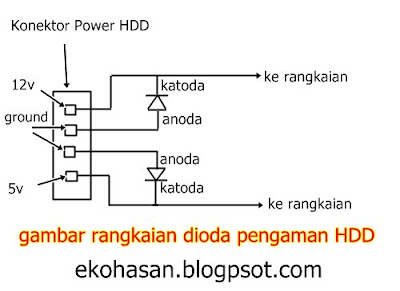
- Konslet pada harddisk Seagate ini sering terjadi di bagian DIODA pengaman tegangan 12 volt nya. Tegangan 12 voltnya yaitu kabel power suply yang berwarna kuning. Sedangkan kabel merah tegangannya 5 volt. Kadang DIODA pengaman tegangan 5 volt juga pernah konslet tapi jarang.


- Cek DIODA pengaman tegangan 12 voltnya. cek juga DIODA pengaman 5 voltnya. lihat pada gambar. Cara cek dioda bisa anda baca di sini. Cara menyolder yang baik bisa anda baca di sini
- Segera ganti dioda harddisk yang konslet tersebut.dengan dioda 1-2 Ampere, beli di toko elektronik banyak. Perhatikan posisi anoda dan katodanya. Sebenarnya dengan hanya melepas dioda yang rusak tanpa menggantinya, Harddisk anda akan kembali normal. Akan tetapi cara ini tidak kang Eko anjurkan, karena tanpa dioda berarti tanpa proteksi kalau ada over voltage / kelebihan tegangan.

- Harddisk siap di coba.
Selamat mencoba dan Semoga berhasil.
Cara Membuka File / Folder yang Access Denied
Posting kali ini sebenarnya bukan hal yang baru. Akan tetapi kang Eko merasa sangat perlu untuk di posting, barangkali ada yang membutuhkan cara ini. Postingan kali ini adalah tentang Cara Membuka File / Folder yang Access Denied. Kemarin Kang Eko juga sempet di tanya oleh salah satu teman lama yang sekarang tinggalnya di Jakarta sana.


Penyebab Folder / File yang Access Denied atau tidak bisa dibuka :
File atau Folder tersebut dibuat pada file system NTFS yang mengalami perubahan Security ID. Atau anda mungkin pernah memberikan password pada Windows anda, kemudian anda melakukan install ulang Windows. Akibatnya terjadilah Folder / File yang Access Denied yang tidak bisa dibuka.Cara Membuka File / Folder yang Access Denied :
- Buka Windows Explorer => Klik Tools => Folder Options => View
- Hilangkan tanda centang pada Use simple file sharing (Recommended) => Klik OK

- Klik kanan pada folder yang terkunci : contoh nama folder "System Volume Information"]
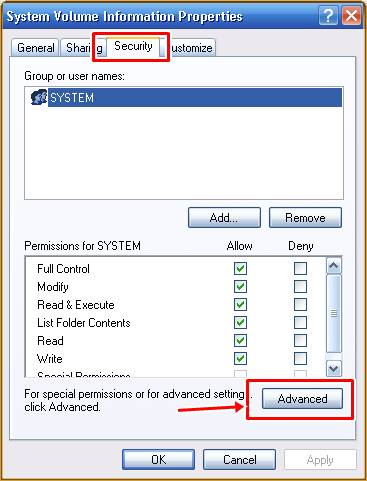
- Pilih Properties => Security. ( Bila ada warning klik OK )
- Klik Advanced => Owner => akan muncul jendela berikut ini :


- Klik Nama User Administratornya, misal komputer saya namanya ekohasan.
- Beri tanda centang pada Replace Owner of Subcontainer and Objects.
- Kemudian Klik OK / YES
- Dan akhirnya Folder / File anda yang Access Denied akan bisa dibuka kembali.
Cara Membuat Hiren's, XP, Vista / Windows 7 dalam Satu Flashdisk
Keperluan multboot buat user PC mmg sangat banyak membantu, utk menggabungkannya kedlm USB flash mmg butuh cara khusus. Utk menggabung Hiren’s BootCD, Windows XP, & Windows Vista/7 dlm satu flash disk, ikuti cara berikut:Yang perlu disiapkan:
1. Hiren’s BootCD (disarankan versi 9.7 keatas)
2. CD Installer Windows XP (rekomendasi SP3)
3. DVD Installer Windows Vista/Windows7
4. USB_MultiBoot_10
5. GRUB4DOS
Langkah-langkahnya:
Integrasi Windows XP
Sumber : http://www.binushacker.net
1. Hiren’s BootCD (disarankan versi 9.7 keatas)
2. CD Installer Windows XP (rekomendasi SP3)
3. DVD Installer Windows Vista/Windows7
4. USB_MultiBoot_10
5. GRUB4DOS
Langkah-langkahnya:
Integrasi Windows XP
- Colokkan FD USB kemudian dari dalam folder USB_MultiBoot_10, jalankan file USB_MultiBoot_10.cmd.
- Ektsrak USB MultiBoot 10 ke hardisk (mis di C:\USB_MultiBoot_10\). Masukkan CD Windows XP kedalam CD/DVD drive atau mount dengan PowerISO atau DaemonTools.
- Akan muncul jendela prompt Windows, tekan sembarang tombol untuk mulai (Press any key to continue…).
- Berikutnya adalah memformat flash disk USB. Ada 2 tool yg disediakan untuk memformat flash disk anda:
- PeToUSB : flash disk masimal 2GB, dgn system file FAT.
- HP USB Disk Storage Format Tool : Flash disk diatas 2GB dgn system file FAT & NTFS.
- Pastikan nama Flash disk USB sdh tertera pada kotak Device HP USB Disk Storage Format dan pilih system file NTFS supaya proses instalasi dari FD jauh lebih cepat. Kalau sudah siap, tekan tombol Start. Tekan tombol Yes untuk pertanyaan message-box dari tool HP USB.
- Kalau proses format sudah selesai, klik tombol “Close”dan anda akan diantar ke jendela berikut:
- Tekan angka “1” pada keyboard lalu tekan ENTER. Pilih lokasi drive Windows XP.
- Klik tombol Yes pada kotak Unattended Install ? – XP Setup UserData in winnt.sif and $OEM$yg muncul. Selanjutnya silakan isi informasi nama user, organisasi, product key XP, nama komputer, password, dsb sama seperti melakukan instalasi normal dari CD installer XP. Jadi, nanti tidak perlu lagi mengisi data2 instalasi saat menginstal XP dari Flash disk.
- Selanjutnya tekan angka “2” lalu ENTER. Pilih lokasi drive FD.
- Ketik angka “3” lalu tekan ENTER untuk mulai menyalin file2 instalasi XP kedalam FD. Baca kotak2 pertanyaan yg muncul dan iyakan saja.
- Tahap pembuatan instalasi XP USB sudah selesai, tekan “Q” untuk menutup USB_MultiBoot_10.cmd.
- Colokkan FD USB kemudian dari dalam folder USB_MultiBoot_10, jalankan file USB_MultiBoot_10.cmd.
- Integrasi Hiren’s BootCD
- Masukkan/mount CD/ISO Hiren’s dalam drive CD/DVD-ROM.
- Copy folder HBCD dan file autorun.infdari dalam drive Hiren’s BootCD kedalam FD.
- Ekstrak file grub4dos.zip yang sudah didownload, kemudian copy file gldr dan file menu.lstdari hasil ekstraksi tsb kedalam FD.
- Sekarang, FD USB multiboot sdh jadi dengan Windows XP dan Hiren’s BootCD didalamnya. Tinggal mengatur BIOS PC/laptop supaya bisa booting dari USB FD.
- Integrasi Windows 7/VistaCopy semua isi DVD Windows 7/Vista kedalam FD. Buka file menu.lstdalam FD dengan notepad lalu tambahkan baris berikut didalamnya:Code:
title Windows 7
root (hd0,0)
chainloader /bootmgr


Sumber : http://www.binushacker.net
Cara Penggunaan Toolkit Penyedot Catridge Canon dan HP
Oya, sebelumnya, kang Eko ingin sedikit cerita, Toolkit Penyedot catrid Canon dan HP ini bisa kita gunakan untuk mengatasi :
Toolkit Penyedot Catridge Canon dan HP terdiri dari 2 bagian :


Demikian Cara Penggunaan Toolkit Penyedot Catridge Canon dan HP.
Semoga bermanfaat dan selamat mencoba.
sumber gambar : fast print
- Catrid yang macet / buntu karena tinta kering.
- Catrid yang macet / tidak keluar karena kehabisan tinta dan telat refill.
- Dapat menarik udara dalam selang infus
Toolkit Penyedot Catridge Canon dan HP terdiri dari 2 bagian :
- Body toolkitnya
- Bantalan karet yang berwarna hijau
- Pasang bantalan karet ke dalam Toolkit Penyedot Catridge Canon dan HP.
- Bantalan karet ini ada beberapa macam, tidak masalah jika terbalik dalam pemakaiannya. Berikut ini saran pemakian bantalan karetnya
- Setelah bantalan terpasang, pasang catrid yang akan di sedot, memang agak sedikit keras.
- Kemudian pasang spuit / suntikan tanpa jarum ke lubang bantalan karet bagian bawah.
- Dan sedot catrid dengan suntikan tersebut.


Demikian Cara Penggunaan Toolkit Penyedot Catridge Canon dan HP.
Semoga bermanfaat dan selamat mencoba.
sumber gambar : fast print
Langganan:
Postingan (Atom)